





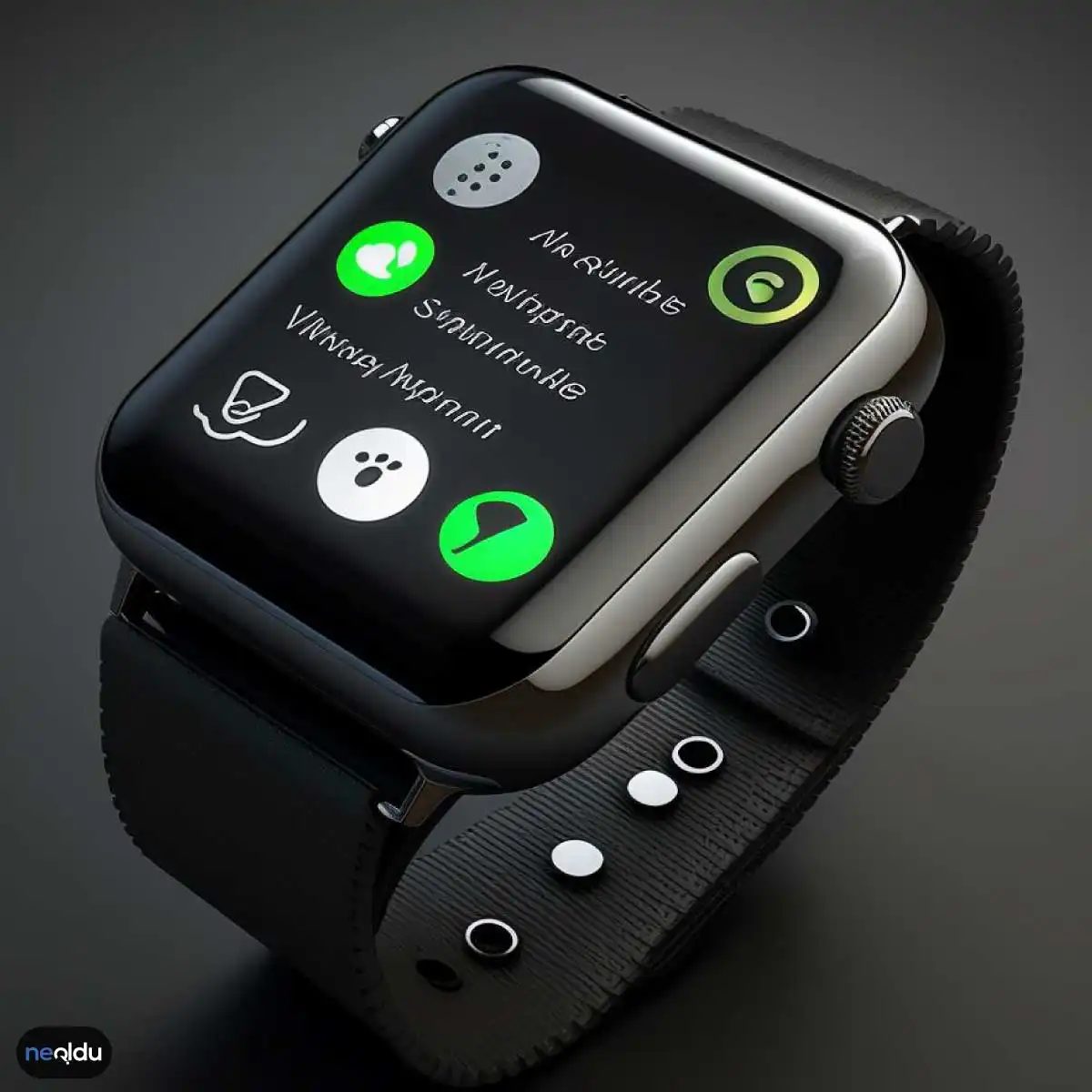
Apple Watch може не лише відстежувати ваші кроки. Ви можете залишатися на зв’язку з вашим соціальним колом, використовуючи спеціальний додаток «Друзі». Ця функція дозволяє бачити, які контакти знаходяться поруч, додавати нових знайомих і навіть знаходити втрачений пристрій вашого друга. Вона перетворює ваше зап’ястя на центр визначення реальної близькості.
Додати друзів дуже легко. Вам не потрібна інструкція чи технічний ступінь. Ось як це робиться.
Як додати друзів на Apple Watch: покрокове керівництво
Щоб додати друзів на Apple Watch, недостатньо просто натискати кнопки. Йдеться про формування цифрового кола, яке справді рухається разом з вами. Процес простий, але якщо ви пропустите будь-який крок, ваше з’єднання залишиться невидимим. Ось як зробити це правильно:
Спочатку відкрийте програму Друзі безпосередньо на циферблаті вашого годинника. Не заходьте через програму на iPhone, якщо тільки ви не віддаєте перевагу такому робочому процесу. Після відкриття програми вам потрібно знайти людину. Введіть ім’я або адресу електронної пошти в рядку пошуку. Якщо він є у ваших контактах, він з’явиться.
Натисніть ім’я. Ви побачите варіант Додати. Це ваш вхід.
Тепер має бути вибір. Якщо у людини вже є Apple ID та налаштований iMessage, ви можете надіслати йому запрошення безпосередньо. Якщо ні, вам може бути запропоновано надіслати загальне запрошення. Натисніть Запросити або Надіслати запрошення. Запит відправляється в ефір.
Чекайте.
Ви не можете взаємодіяти з ним, доки він не прийме запрошення. Якщо він ухвалить запрошення, бар’єр подоланий. Раптом ваш годинник дізнається, хто він, і він дізнається вас. Тепер ви можете надсилати повідомлення, обмінюватися даними про місцезнаходження та використовувати функції, що базуються на активності.
Перегляд їх розташування
Функція місцезнаходження є однією з ключових причин використання цієї програми. Проте вона працює лише в тому випадку, якщо ваш друг увімкнув спільний доступ до розташування для програми «Друзі». Якщо це так, ви можете бачити їх на карті.
Це дуже корисно. Справді дуже корисно. Ви можете перевірити, чи все ще в спортзалі у вашого партнера з бігу, чи вже ваша дитина дісталася школи. Це додає рівень безпеки та зручності, якого не можна досягти лише за допомогою текстових повідомлень.
Угруповання має сенс
Вам не потрібно керувати нескінченним списком імен. Ви можете створювати групи. Можливо, ви хочете створити \
Угруповання спрощує спілкування. Замість того, щоб прокручувати список із 50 контактів у пошуках однієї людини, ви просто натискаєте на групу. Це зберігає інтерфейс вашого годинника чистим. Це також допомагає в організації. Якщо ви хочете запросити місцезнаходження, ви можете відправити його одразу всій групі.
Технічна сторона додавання друзів
Чому це важливо? Тому що Apple Watch – це не просто фітнес-трекер. Це соціальний хаб. Програма «Друзі» інтегрована з вашими повідомленнями, обраними контактами та діями. Воно стирає межу між фізичною активністю та цифровою зв’язністю.
Технічно потрібно виконати певні кроки, щоб додати друга.
- Відкрийте програму Друзі на годиннику.
- Натисніть кнопку [+]. Це запустить послідовність “Додати нового”.
- Виберіть людину зі списку або результатів пошуку.
- Натисніть Надіслати запит.
Цей запит викликає повідомлення на пристрої іншої людини. Його можна побачити на iPhone чи Apple Watch. Йому потрібно прийняти запит.
Прийняття та керування запитами
Коли хтось надсилає вам запит, ви бачите повідомлення. Вам не потрібно заходити у додаток, щоб дізнатися, хто це. У повідомленні відображається ім’я. Натисніть на нього.
У вас є два варіанти. Прийняти чи проігнорувати.
Якщо ви приймете, їхній профіль з’явиться у списку. Ви зможете бачити їх кільця активності. Якщо вони діляться місцем розташування, ви зможете бачити їхнє останнє відоме місцезнаходження. Зв’язок встановлений.
Якщо ви проігноруєте його, нічого не станеться. Запит зникне. Жодних негативних емоцій.
Чому існує такий робочий процес
Apple спроектувала його як безшовні. Але в період очікування виникає тертя. Ви надсилаєте запрошення. Ви чекаєте. Ця затримка — те, що збиває з пантелику більшість людей. Вони гадають, що щось пішло не так. Зазвичай ні. Просто запит висить в очікуванні.
Система ґрунтується на згоді обох сторін. Без дозволу іншої людини ви не можете відстежувати її розташування. Без його прийняття ви не можете надсилати йому повідомлення. Цей підхід, орієнтований на конфіденційність, є причиною того, що процес «додавання друзів» видається трохи повільнішим, ніж в інших соціальних додатках. Так безпечніше.
Практичне використання
Використовуйте це не лише для спілкування. Використовуйте для взаємної відповідальності. Діліться своїми кільцями активності з друзями з бігу. Ви можете бачити
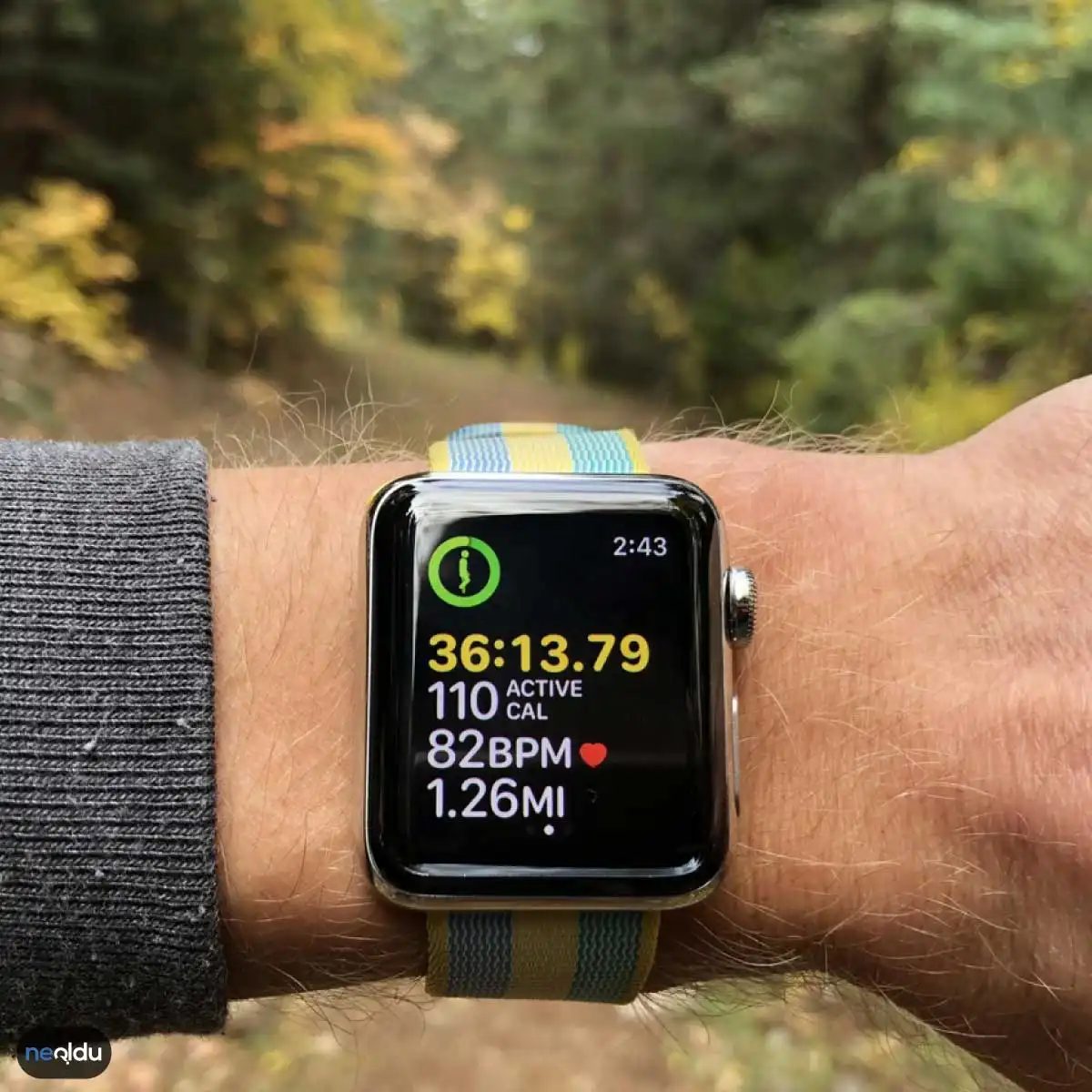
Додавання друзів до Apple Watch
Легко спілкуйтеся з людьми, не знімаючи годинника з зап’ястя. Вам не потрібно перегортати меню налаштувань або змінювати складні дозволи. Це робиться через додаток Друзі. Програма має простий інтерфейс, який відображає соціальні функції iPhone, але при цьому залишається максимально близьким до вашого пульсу.
Щоб надіслати запит, спочатку відкрийте програму Друзі на годиннику. Знайдіть опцію додавання будь-кого. Натисніть Додати людину та перегляньте свої існуючі контакти або введіть номер телефону, якщо він у вас не збережений. Після вибору натисніть «Додати». У повідомленнях є необов’язкові поля. Використовуйте їх, щоб додати контекст до причини зв’язку. Нарешті, натисніть «Надіслати». Запит залишає ваше зап’ястя і відправляється на зап’ястя іншої людини.
Прийняття або відхилення запиту
Процес такий самий простий для одержувача. Коли ваш запит надійде, ви отримаєте повідомлення на Apple Watch. Натисніть на нього. Вам потрібно буде зробити чіткий вибір: прийняти чи відхилити.
Натисніть Прийняти, щоб підключитися. Потім виберіть Обмін даними, щоб побачити їх кільця активності та загальне розташування. Це миттєвий зв’язок, створений для обізнаності реального часу.
Якщо ви не бажаєте підключатися, натисніть Відхилити. Повідомлення буде видалено, і жодних подальших дій не потрібно. Це чистий розрив: не потрібно розблокувати телефон, ви можете просто використовувати своє зап’ястя.
Видалення друзів з Apple Watch
Що робити, якщо з’єднання перестало працювати? Можливо, ви переїхали або ніхто більше не використовує програму. Видалити когось легко.
Відкрийте програму Друзі. Виберіть профіль людини, яку потрібно видалити. Прокрутіть вниз і виберіть Видалити друга. Підтвердьте дію.
Тут важливий нюанс. Коли ви видаляєте друга з програми Друзі на Apple Watch, він також видаляється з програми «Контакти» на iPhone. Однак, ваша історія активності не буде видалена з годинника. Ви більше не зможете порівнювати кільця чи статистику. Дані залишаються; зв’язок розривається.
Примітка: При видаленні одного видалення також з’явиться в адресній книзі iPhone. Будьте обережні з цим кроком.
Управління інформацією, якою ви ділитеся з друзями
Управління цими зв’язками – це не просто додавання та видалення. Додаток є центром обміну певними типами інформації.
Ви можете ділитися своїм місцем розташування з друзями. Це не одноразовий сигнал. Ви можете налаштувати його на обмін на 1:00, 1 день або безстроково. Це корисно для зустрічей та перевірок.
Ви також можете поділитися своїм номером телефону. Це дозволяє вам здійснювати дзвінки безпосередньо з годинника або iPhone, не вдаючись до пошуку контактів. Це зручна функція, яка знижує тертя у спілкуванні.
Якщо ви хочете зателефонувати другові, у вас є два варіанти. Ви можете сказати: “Привіт, Siri, подзвони [ім’я]”. Або відкрийте програму, натисніть на їх профіль, а потім натисніть Зателефонувати. Обидва методи працюють миттєво.
Часті питання про соціальні функції Apple Watch
Як додати друга за допомогою його Apple ID?
Відкрийте програму Друзі. Натисніть кнопку плюс. Введіть ім’я або Apple ID. Натисніть «Додати». Це надішле запит, який вони повинні прийняти для завершення підключення.
Як керувати списком друзів?
Відкрийте програму. Натисніть на людину, яку хочете керувати. Звідти ви можете надіслати повідомлення, зателефонувати, поділитися своїм місцем розташування або видалити його як друга. Інтерфейс користувача централізований.
Чи можу я ділитися своїм місцем розташування назавжди?
Так. Натисніть Поділитися місцем розташування, щоб вибрати період часу. Якщо ви оберете опцію безстрокового обміну, зв’язок залишиться активним, доки ви вручну не відключите її.
Чи видалити одного з мого годинника його також з iPhone?
Так. Видалення було синхронізовано. Коли ви видаляєте друга з програми Apple Watch, він також видаляється з програми «Контакти» на вашому iPhone. Інформація про активність все ще є, але контактний зв’язок розірвано.
Як поділитись своїм номером телефону з друзями?
Відкрийте програму. Виберіть свого друга. Натисніть Поділитись. Виберіть Поділитись моїм номером. Тепер вони можуть отримати доступ до вашого номера телефону та повідомлень.
Дизайн соціального шару Apple Watch мінімалістичний. Він не намагається бути повноцінною соціальною мережею. Це інструмент, який дозволяє відстежувати, хто поруч, хто активний і з ким можна швидко зв’язатися. Він ефективний саме тому, що є простим.