




Набридло бачити білі сторінки? Мабуть, так. Якщо ви хочете посилити вплив своїх презентацій, настав час відмовитися від стандартних шаблонів та додати візуальну глибину. Просто розмістити зображення недостатньо; важливо розуміти, як правильно його використовувати, редагувати та передавати своє повідомлення, не відволікаючи увагу аудиторії. Зміна фону слайду на зображення PowerPoint — це не магія, а питання правильного використання простих інструментів.
Чому ж ми досі використовуємо суцільні кольори? Тому що візуальний образ матеріалізує абстрактну ідею. Гірський пейзаж викликає у свідомості концепцію «підйому» чи «подолання перешкод». Міський силует створює відчуття «швидкості» чи «сучасності». Правильне тло точно передає атмосферу і посилення вашої презентації. Для цього не потрібно наймати дорогих дизайнерів. Вбудовані інструменти Microsoft PowerPoint вже мають потенціал, здатний надати вашій презентації професійного вигляду.
Нижче наведено покрокове керівництво, яке допоможе розкласти складний на перший погляд процес на прості кроки та додати вашим презентаціям візуальної привабливості та професіоналізму. Якщо ви готові, настав час вийти за рамки банальності та вразити свою аудиторію.
Крок 1: Додайте зображення до файлу
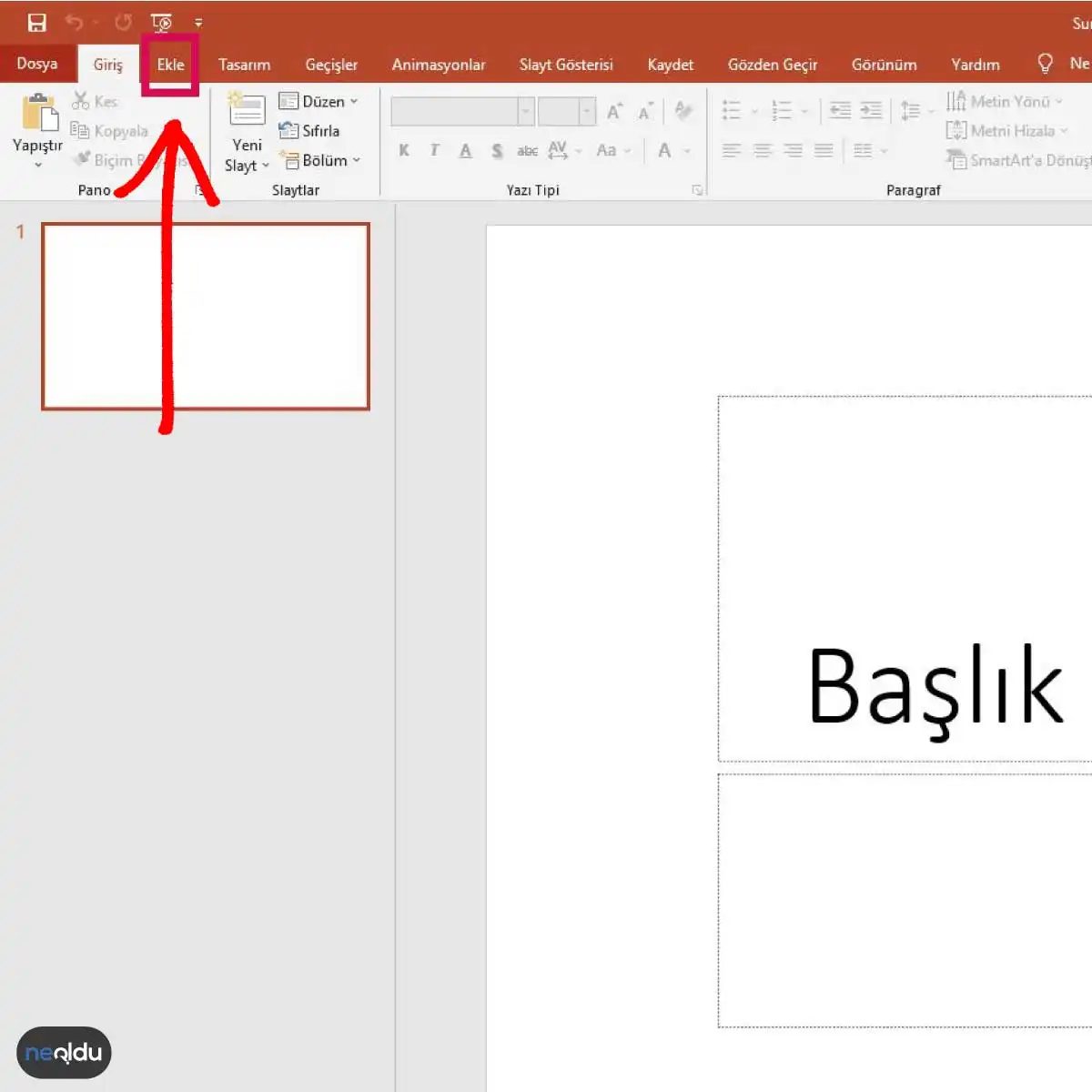
Процес починається з відкриття порожнього слайду PowerPoint. Однак наша мета – не просто вставити картинку. Важливо правильно натиснути, щоб керувати взаємодією елементів. Перейдіть на стрічку меню та натисніть на вкладку «Вставка» (Insert).
Ця вкладка є основним вікном для додавання зовнішніх ресурсів у презентацію. Звідси можна додавати фігури, малюнки або, як у нашому випадку, зображення. При виборі опції Малюнки (Pictures) відкриється вікно, що дозволяє вибрати зображення з вашого комп’ютера або з хмарного сховища (OneDrive, iCloud і т. д.).
Зверніть увагу на якість та композицію зображення, яке ви плануєте використовувати як тло. Занадто деталізоване фото або зображення з яскравими, контрастними кольорами може утруднити читання тексту поверх нього. Як правило, найкращі результати дають зображення з м’якими тонами, невеликою кількістю деталей або фокусом у центрі. Фон має бути помічником, а не головним героєм.
Після вибору зображення та натискання кнопки «Вставити» воно з’явиться в центрі слайду на передньому плані. Поки що все йде за планом.
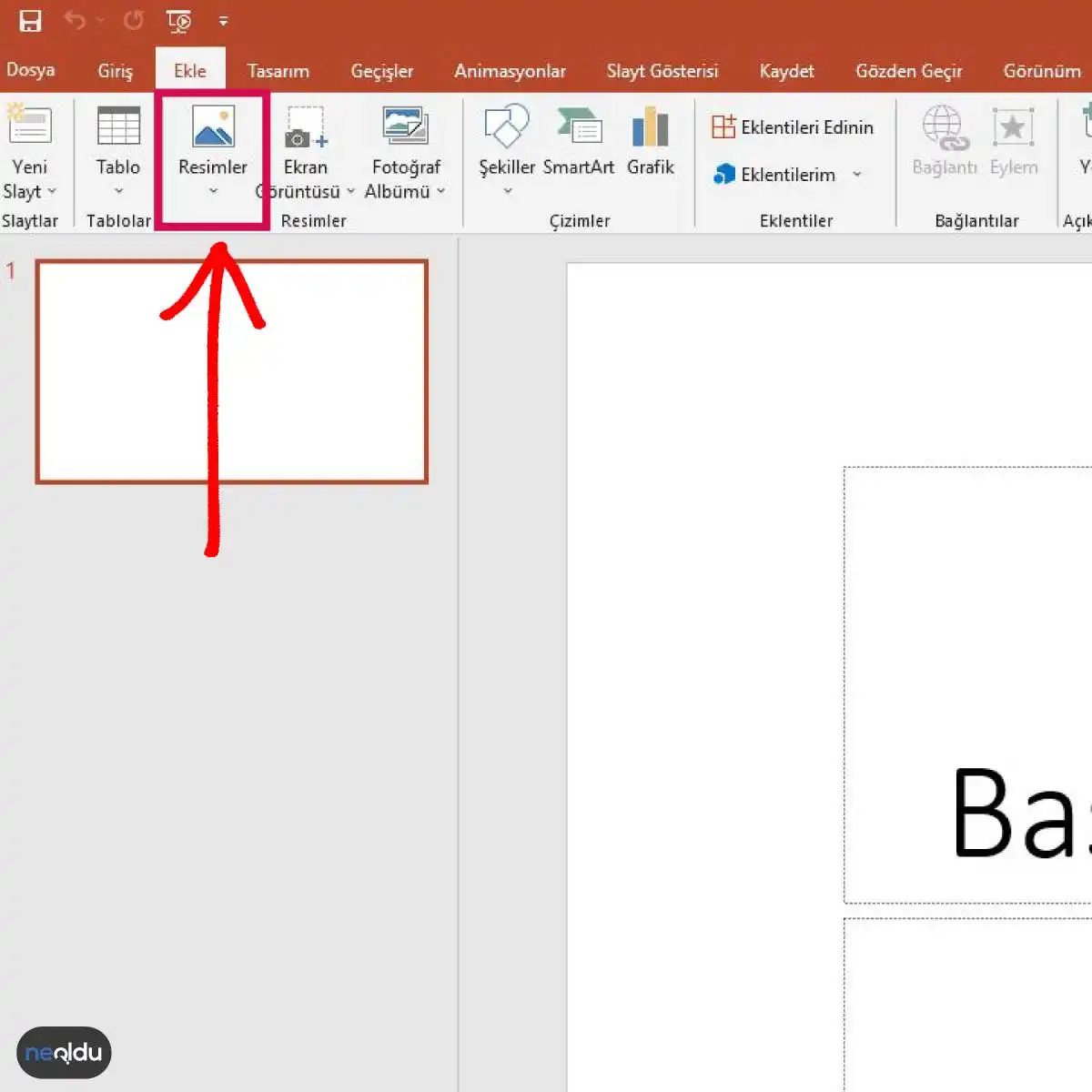
2. Завантажте зображення в PowerPoint
Натисніть опцію Зображення на лівій панелі інструментів. Відкриється вікно провідника файлів. Знайдіть та підтвердьте вибір потрібного зображення на вашому комп’ютері. Вона буде додана на слайд. Це може здатися простим кроком, але саме він є початком усього процесу.
3. Логіка видалення фону
Тепер починається справжня магія. Перейдіть до нової вкладки. Під вкладкою Формат малюнку або Малюнок ви побачите кнопку. Знайдіть опцію Видалити фон (Remove Background).
Цей інструмент є системою маскування з урахуванням штучного інтелекту. Він не видаляє все зображення повністю, а стирає ті частини, які ви не вибрали. Таким чином, він очищає білі та однотонні області на тлі слайду, перетворюючи зображення на повноцінний елемент вмісту слайда.
Чому так важливо?
“Якщо фон слайду чистий, ваше повідомлення сприймається чіткіше.”
Замість того, щоб виглядати як білий прямокутник, зображення стає органічною частиною дизайну. Це надає презентації більш професійного вигляду, знижує візуальний шум і змінює фокус уваги.
Цей прийом особливо помітний під час створення презентацій із товарами чи слайдів із особистими фотографіями. Це найпрактичніша відповідь на питання «Як видалити фон у PowerPoint». Інструмент видалення фону загальний для Excel, Word і PowerPoint, але PowerPoint його інтеграція з макетами слайдів відбувається найбільш зручно.
У чому проблема?
Іноді штучний інтелект помиляється: він може випадково видалити волосся, тонкі гілки чи тіні. Щоб отримати якісний результат, треба діяти уважно. Проте основна ідея залишається незмінною: видаляйте непотрібні області.
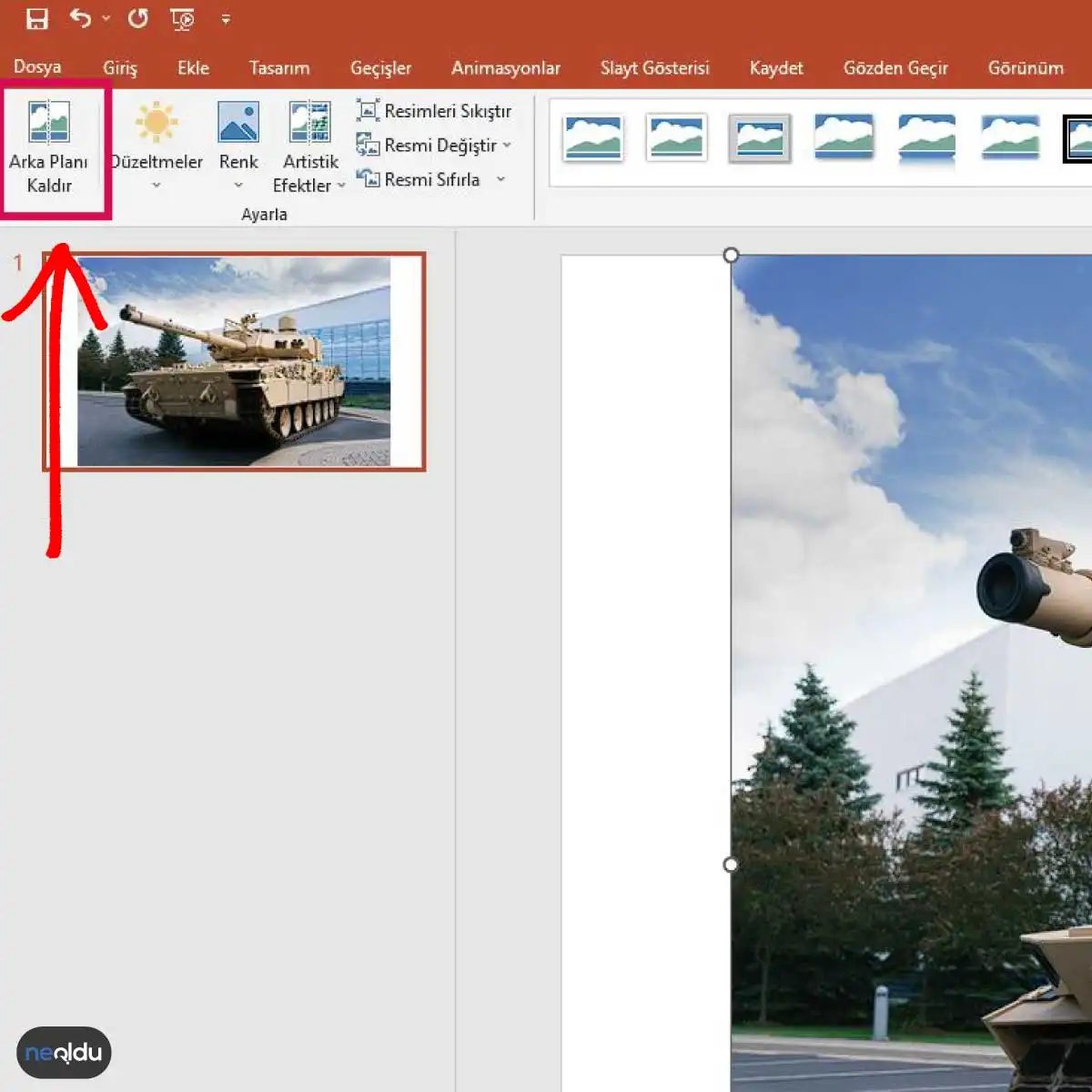
Натисніть на зображення і натисніть кнопку «Видалити фон» у верхньому лівому куті, щоб повністю прибрати фон.
Де PowerPoint дійсно сяє?
Може здатися, що PowerPoint призначений лише для шкільних проектів чи нудних корпоративних меморандумів. Це негаразд. Це “швейцарський ніж” візуальної комунікації.
Керівники бізнесу використовують його для презентації ідей. Інвесторам потрібно бачити цифри, а чи не читати параграфи тексту. Набір слайдів перетворює хаос на ясність.
Викладачі покладаються на нього, щоб розбирати складні теми. Візуальні образи запам’ятовуються краще, ніж лише текст.
Маркетологи створюють за його допомогою рекламні кампанії. Узгодженість бренду? За це відповідає майстер-слайд.
Дизайнери іноді накидають у PowerPoint перші концепції. Це швидко. Це є.
Мова не тільки про красиві картинки. Мова про контроль над оповіддю. Один слайд. Одне повідомлення. Жодних відволікаючих факторів.
Ви коли-небудь намагалися виступати без слайдів? Це вимотує. PowerPoint нав’язує структуру. Він тримає вас у курсі справи.
Справжня сила? Простота. Гарний слайд не кричить. Він шепоче. І люди дослухаються.
«Ясність це король. Якщо вони не можуть зрозуміти сутність за три секунди, ви їх втратили».
Ось чому PowerPoint виживає. Не тому, що це найпотужніший інструмент. А тому, що це найпоширеніший. І це має значення.
Він є у переговорних. У класах. У конференц-залах. Іноді навіть на похороні. (Так, правда.)
Він усюди. Не завжди любимо. Але завжди необхідний.
Що відбувається, коли його нема? Хаос. Неорганізовані наради. Люди губляться.
Так що наступного разу, коли ви відкриєте PowerPoint, пам’ятайте: ви не просто створюєте слайди. Ви формуєте розуміння.
Один клік. Один слайд. Один шанс бути почутим.
Чи вірите ви в силу ретельно створеного слайду? Чи ви все ще використовуєте марковані списки, як у 1998 році?
У будь-якому випадку, фон прибрано. Що далі?
Можливо, ви додасте діаграму. Або цитати. Або нічого.
Іноді найпорожніший слайд каже найбільше.
Ділові презентації
Ними обвішані офісні стіни. У переговорних кімнатах чути тихе клацання лазерних указок. PowerPoint – це не просто інструмент; це стандартна мова ділового спілкування. З його допомогою ви уявляєте ідеї. Позначаєте квартальні цілі. Пояснюєте, чому маркетингову стратегію потрібно змінити.
Програмне забезпечення надає шаблони, які професійно виглядають відразу після запуску. Це економить час, який інакше довелося б витратити створення слайдів з нуля. Діаграми та графіки перетворюють сухі таблиці на наочні історії. Анімація спрямовує погляд. Вона робить складні дані зрозумілими для зацікавлених осіб, у яких може не бути терпіння читати п’ятисторінковий звіт.
Освіта та викладання
Педагоги знають, що увага учнів швидко розсіюється. PowerPoint допомагає подолати розрив між голосом лектора та сприйняттям студента. Не йдеться про заміну вчителя. Йдеться про підтримку. Слайди можуть містити зображення, відео та ключові тези. Ця різноманітність утримує увагу студентів.
Коли абстрактна концепція, візуалізація робить її конкретною. Хронологія історичних подій Схема клітки? Ці статичні зображення є опорою для уроку. Вони дають студентам матеріал, до якого можна звернутися, якщо виникнуть запитання пізніше. Це свого роду будівельні риштування.
Наукові конференції
Академічне середовище потребує суворості. PowerPoint привносить структуру в цю строгість. Дослідники використовують його для представлення результатів на семінарах. Їм потрібно чітко показати дані. Складні змінні перетворюються на прості стовпчасті діаграми.
Інтерфейс забезпечує плавні переходи між складними темами. Він допомагає розбити довгі лекції. Замість суцільного тексту ви отримуєте марковані списки, які виділяють основну думку. Це змушує мислити ясно. Якщо ви не можете викласти суть дослідження в десяти слайдах, можливо, ви розумієте її недостатньо глибоко.
Маркетинг та реклама
Продавайте мрію, а чи не просто продукт. У цьому маркетингу PowerPoint розкриває свій потенціал. Рекламні агенції створюють презентації для залучення клієнтів. Вони використовують високоефективні візуальні засоби передачі ідентичності бренду.
Добре оформлена презентація перебирає основну роботу. Вона розповідає історію. Вона встановлює емоційний зв’язок із аудиторією. Будь то нова кампанія або ребрендинг, слайди є кресленням. Вони узгоджують дії команди. Вони вражають клієнта. Візуальна привабливість має значення. Вона створює довіру ще до того, як буде сказано перше слово.
Управління проектами
Проекти – це хаос. PowerPoint наводить у ньому порядок. Менеджери проектів використовують слайди для складання графіків. Вони виокремлюють ключові етапи. Вони показують прогрес або його відсутність.
Це візуальне відстеження є критично важливим для зацікавлених сторін. Воно відповідає на запитання: Де ми зараз? Панелі керування на слайдах надають знімок поточного стану. Статуси червоний, жовтий, зелений миттєво сигналізують про ризики. Це спрощує комунікацію. Усі бачать ту саму картину.
Переваги використання PowerPoint
Чому варто дотримуватись старої програми, коли існують альтернативи? Відповідь у повсюди. PowerPoint є скрізь. Їм легко ділитися. Їм легко редагувати. І для більшості людей його вже встановлено.
Крива навчання полога. Вам не потрібно бути графічним дизайнером, щоб створити пристойний слайд. Ця доступність демократизує комунікацію. Вона дозволяє будь-кому, хто має гарну ідею, представити її професійно.
Неможливо заперечувати силу візуальних образів. Коли слайд порожній, увага втрачається у просторі. PowerPoint пропонує один із найефективніших способів заповнити цю порожнечу. Однак правильний вибір зображень може перетворити вашу презентацію з професійної на шаблонну. У цій статті ми розглянемо ключові кроки, технічні деталі та практичні поради щодо додавання та редагування фонових зображень.
Візуальні шари та керування увагою
Презентація – це не просто передача інформації, а досвід. Фотографії, інфографіка та відео утримують увагу аудиторії. Яким би сильним був контент, якщо візуальне оформлення слабке, повідомлення буде втрачено. PowerPoint дозволяє легко інтегрувати ці візуальні шари у ваші слайди.
Композиція та структура мають не менше значення. Заголовки, підзаголовки та порядок слайдів визначають, як аудиторія сприймає інформацію. Якщо потік порушено, увага розсіюється. Анімація та ефекти переходу призначені для підтримки цього потоку. Поступове розкриття контенту дозволяє виділити ключові моменти. Проте надмірності можуть підірвати професіоналізм.
Візуалізація даних робить статистику та тренди відчутними. Графіки та таблиці перетворюють складні числові дані на зрозумілу форму. Шаблони та інструменти дизайну є основними компонентами для відображення фірмового стилю. Кольорові палітри та шрифти забезпечують однаковість.
На що слід звертати увагу при додаванні фонового зображення?
Фон це основа вашої презентації. Неправильний вибір може затьмарити весь вміст.
Вибирайте зображення, яке не відволікає. Воно має відповідати змісту вашої презентації, але не пригнічувати його. Перевагу віддавайте тонам, які не втомлюють очі.
Перевірте читання тексту та графіків. Контраст між фоном та переднім планом має життєво важливе значення для чіткості повідомлення. Кольори мають бути гармонійними, а текст чітким.
Як обрізати зображення на фоні?
PowerPoint надає вбудовані інструменти для редагування зображень. Обрізання зображення дозволяє визначити фокус, видаляючи непотрібні частини.
Клацніть правою кнопкою миші на зображенні.
Виберіть “Змінити малюнок”.
На панелі інструментів використовуйте функцію обрізки, щоб налаштувати бажані розміри.
Ця процедура посилює інтеграцію зображення у презентацію. Коли зайве прибрано, повідомлення надсилається чіткіше.
Як налаштувати прозорість фонового зображення?
Іноді зображення дає кращий результат, коли воно не є повністю непрозорим, а злегка прозорим. Ця техніка підвищує читання тексту.
Клацніть правою кнопкою миші на зображенні.
Натисніть “Формат малюнку”.
У панелі знайдіть налаштування «Прозорість малюнка».
Змініть значення прозорості залежно від потреби.
Прозорість створює глибину між візуальними шарами. При правильному налаштуванні фон підтримує вміст, а не заважає йому.
Як змінити колір фону в PowerPoint?
Якщо ви віддаєте перевагу суцільному кольору замість зображення, входить в дію вкладка «Дизайн».
Перейдіть на вкладку «Дизайн» у презентації.
Натисніть «Колір фону».
Виберіть відповідний відтінок з візуальної палітри або засобу вибору кольору.
Ця процедура змінює загальну атмосферу презентації. Колірна психологія опосередковано впливає сприйняття аудиторії. Якщо є правила фірмового стилю, забезпечується їх дотримання.
Чи можна використовувати інше зображення на одному слайді?
Так, використання різних фонів для різних слайдів можливо. Це ефективний спосіб розмежувати розділи у презентації.
Клацніть правою кнопкою миші по слайду, який потрібно змінити.
Виберіть “Фон”.
Використовуйте бажане зображення через «Слайд фону» або «Макет слайду».
Ця гнучкість посилює оповідальну структуру презентації. Для кожного розділу можна вибрати відповідну візуальну мову.
Підготовка презентації – це не лише технічні навички, а й сукупність мистецьких рішень. Кожен піксель, кожен відтінок, кожен перехід – це рішення.