Beyaz dit que Falardan sıkıldınız mı? Muhtemelen même. Sunumlarınızın etkisini artırmak istiyorsanız, standart şablonları bırakıp görsel derinlik katmak zamanı gelmiş demektir. Sadece bir resim yerleştirmek yetmez; o görselin nasıl işlediğini, nasıl düzenleneceğini et izleyicinizin dikkatini nasıl dağıtmadan mesajınızı nasıl ileteceğinizi bilmek gerekir. Le projet PowerPoint de projet d’arc de travail est prévu pour vous aider à créer un message, car il est important de le faire.
Peki, neden sadece düz renk kullanıyoruz? Çünkü bir görsel, soyut bir fikri somutlaştırır. Bir dağ manzarası, “yükselme” veya “engelleri aşma” kavramını zihinde canlandırır. Il y a des choses qui sont “hız” et “modernlik” comme ça. Faites un plan d’action pour créer une atmosphère et un environnement agréables. Pahalı tasarımcılar boulmaya gerek yok. Dans Microsoft PowerPoint, vous pouvez utiliser des outils professionnels pour utiliser votre ordinateur.
Votre karma est sûr d’être à la hauteur de vos attentes, de votre savoir-faire et de votre savoir-faire professionnel. Hazırsanız, sıradanlıktan kurtulmanın e izleyicilerinizi etkilemenin zamanı geldi.
Adım 1 : Görseli Dosyaya Ekleyin
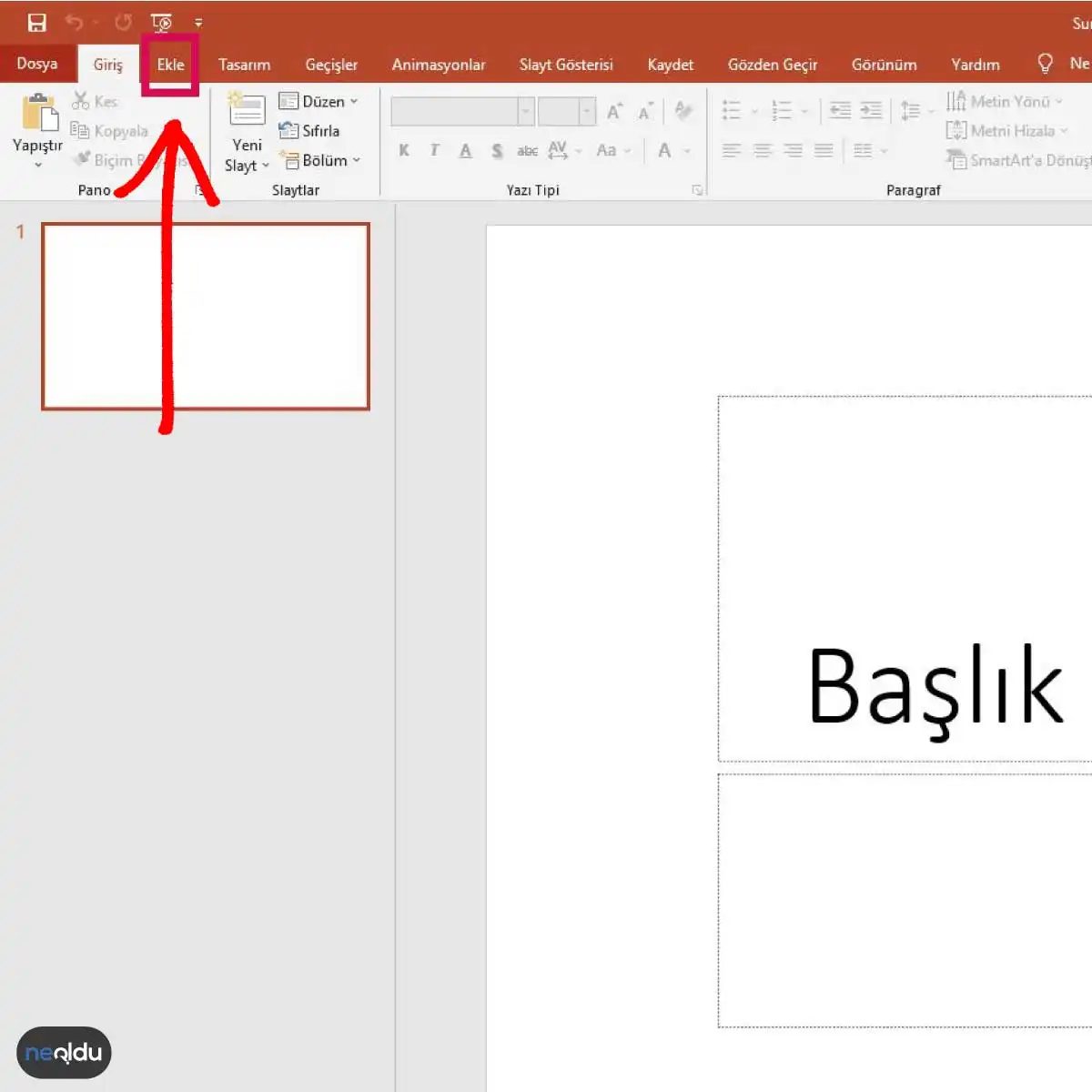
Vous pouvez utiliser PowerPoint pour le configurer. Ancak hedefimiz sadece resim koymak değil. Etkileşimi yönetmek için doğru yere tıklamak önemli. Üst menüdeki sekme çubuğuna gidin ve “Ekle” (Insérer) sekmesine tıklayın.
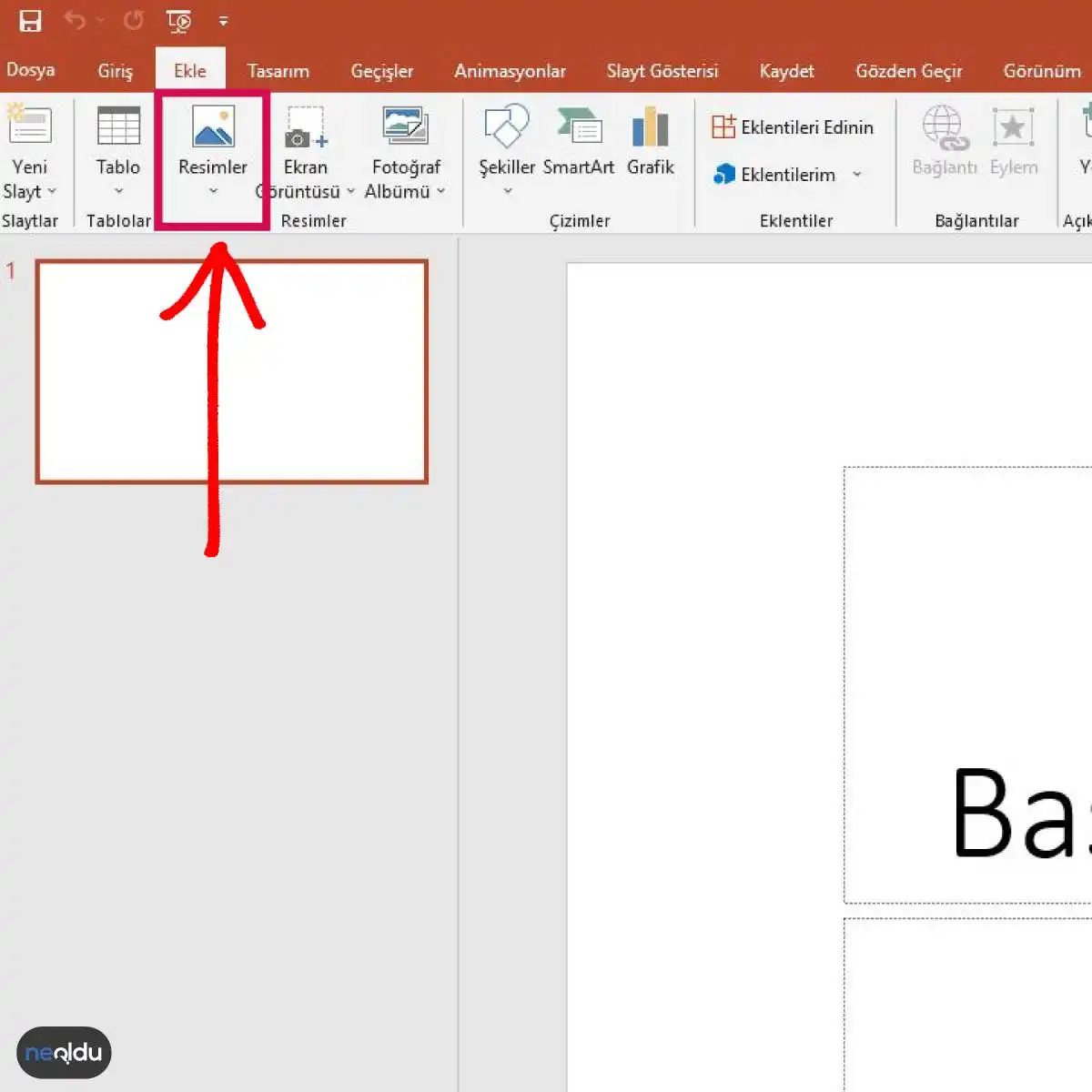
En conséquence, il est possible de s’assurer que vous êtes en contact avec un client. Buradan şekiller, çizimler veya tıpkı şimdiki gibi görseller ekleyebilirsiniz. “Resimler” (Photos) seçeneğine tıkladığınızda, bilgisayarınızdan ya da bulut depolama alanınızdan (OneDrive, iCloud vb.) görüntüntü seçmenizi isteyen bir pencere açılır.
Burada dikkat etmeniz gereken nokta, arka plan olarak kullanacağınız görselin kalitesi ve kompozisiyonudur. Lorsque vous avez des détails, vous pouvez obtenir des photos, afin que vous puissiez les utiliser correctement. Vous pouvez le dire, mais cela signifie que vous avez une noktası ortada olan görseller genellikle daha iyi sonuç verir. Plan Arka, assistance olmalı, başrol oyuncunuz değil.
Görseli seçip “Ekle” dédié, ou resim slaydınızın tam ortasında, sur la planda belirecektir. Şimdilik her şey yolunda.
2. Resimler les présentations PowerPoint
Soldaki araç çubuğundaki Resimler seçeneğine tıkla. Dosya gezgini açılacak. Bilgisayarından seçtiğin görseli bul ve onayla. Görüntü slaytına eklenecek. Basit görünebilir. Je l’aime bien.
3. Arka Planı Kaldırma Mantığı
Şimdi asıl sihir burada. Yeni sekmeye geç. Resim Biçimi et Resim étiquette altında bir bouton göreceksin. Arka Planı Kaldır (Supprimer l’arrière-plan) seçeneğini bul.
Mais maintenant, vous avez besoin de masquer votre visage. Tüm resmi silmez. Sadece senin seçmediğin kısımları siler. Slaydın arkasındaki beyaz, düz alanları temizler. Böylece görselin slaydın gerçek içeriğine dönüşür.
Neden bu kadar önemli?
“Bir slaydın arka planı temizse, mesajınız daha net okunur.”
Beyaz bir kutu gibi görünmek yerine, görüntü akışkan hale gelir. Tasarım daha profesyonel durur. Kalabalık azalır. Une fois que vous avez terminé, cela s’est produit.
Si vous êtes à la recherche d’un produit, vous pouvez le faire en même temps que vous le souhaitez. “Comment supprimer l’arrière-plan dans PowerPoint” est disponible en pratique. Excel, Word et PowerPoint peuvent être téléchargés. Un PowerPoint vous permet de créer des fichiers plus détaillés.
Désolé ?
Bazen yapay zeka hata yapar. Saçları, depuis dalları, gölgeleri yanlışlıkla silebilir. Düzgün sonuç almak için dikkatli olman gerekir. Je vous conseille de le faire : vous avez la possibilité de le faire.
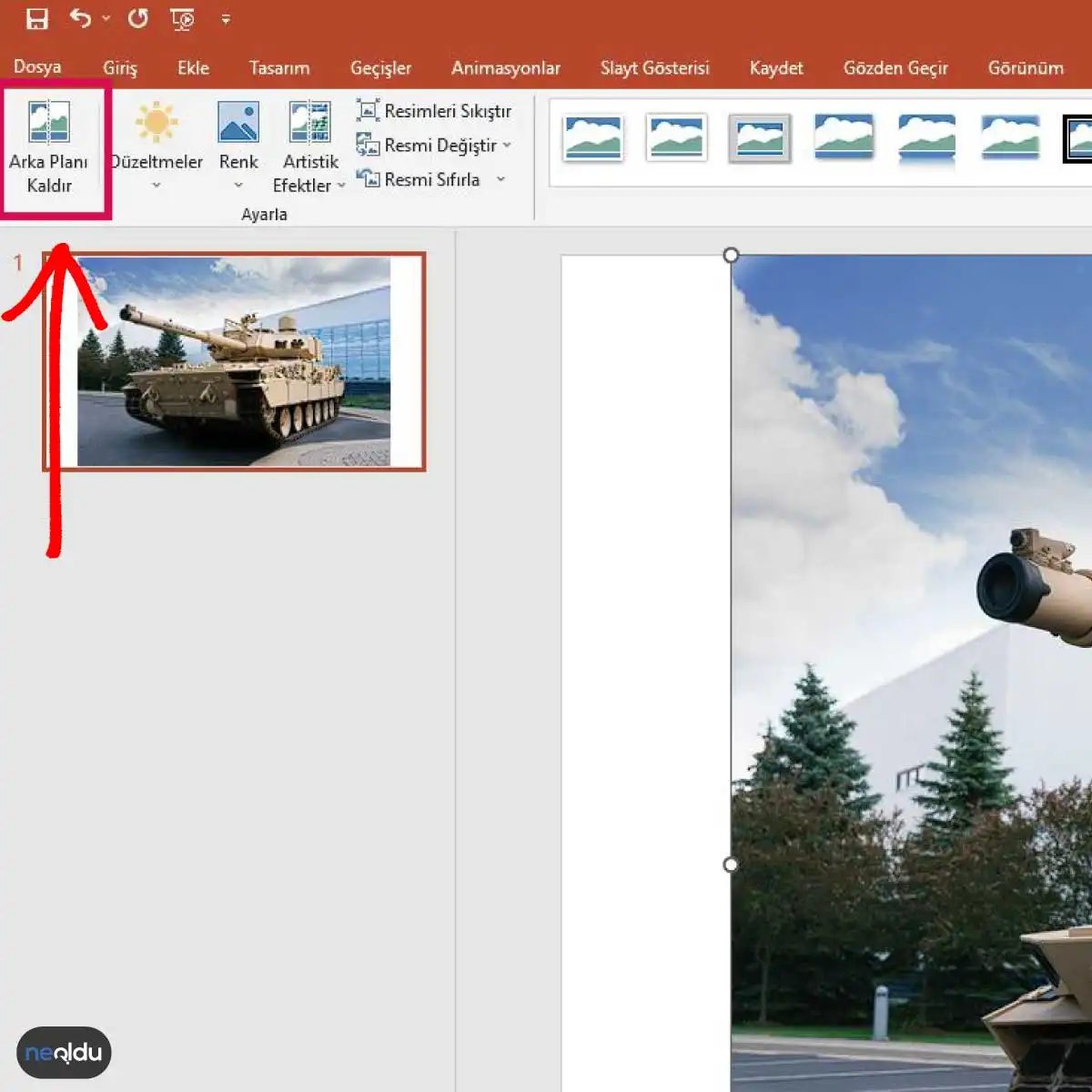
Cliquez sur l’image et appuyez sur ** « Supprimer l’arrière-plan »** dans le coin supérieur gauche pour nettoyer l’arrière-plan.
Où PowerPoint brille-t-il réellement ?
Vous pourriez penser que PowerPoint est réservé aux projets scolaires ou aux mémos d’entreprise ennuyeux. Ce n’est pas le cas. C’est le couteau suisse de la communication visuelle.
Les chefs d’entreprise l’utilisent pour présenter leurs idées. Les investisseurs ont besoin de voir des chiffres, pas de lire des paragraphes. Un diaporama transforme le chaos en clarté.
Les enseignants s’en servent pour décomposer des sujets complexes. Les visuels restent mieux gravés dans le cerveau que le texte seul.
Les marketeurs créent des campagnes avec. Cohérence de la marque ? Le masque des diapositives gère cela.
Les concepteurs esquissent parfois les concepts initiaux en PPT. C’est rapide. C’est accessible.
Il ne s’agit pas seulement de jolies images. Il s’agit de contrôler le récit. Une diapositive. Un message. Aucune distraction.
Avez-vous déjà essayé de présenter sans diapositives ? C’est épuisant. Structure des forces PowerPoint. Cela vous permet de rester sur la bonne voie.
Le vrai pouvoir ? Simplicité. Un bon slide ne crie pas. Ça murmure. Et les gens se penchent.
“La clarté est reine. S’ils n’y parviennent pas en trois secondes, vous les avez perdus.”
C’est pourquoi PowerPoint survit. Non pas parce que c’est l’outil le plus puissant du marché. Mais parce que c’est le plus utilisé. Et ça compte.
C’est dans les salles de réunion. Salles de classe. Salles de conférence. Même les funérailles, parfois. (Oui, vraiment.)
C’est omniprésent. Pas toujours aimé. Mais toujours nécessaire.
Que se passe-t-il quand il n’y en a plus ? Chaos. Réunions non structurées. Les gens s’éloignent.
Alors la prochaine fois que vous ouvrirez PPT, n’oubliez pas : vous ne faites pas que créer des diapositives. Vous façonnez la compréhension.
Un clic. Une diapositive. Une chance d’être entendu.
Croyez-vous au pouvoir d’une diapositive bien conçue ? Ou utilisez-vous toujours des puces comme si nous étions en 1998 ?
Quoi qu’il en soit, l’arrière-plan a disparu. Et maintenant ?
Peut-être que vous ajoutez un graphique. Ou une citation. Ou rien du tout.
Parfois, la diapositive la plus vide en dit long.
Présentations commerciales
Les murs des entreprises en sont tapissés. Les salles de réunion bourdonnent du doux clic des pointeurs laser. PowerPoint n’est pas seulement un outil ici ; c’est la langue standard du commerce. Vous l’utilisez pour présenter des idées. Définir les objectifs trimestriels. Expliquer pourquoi la stratégie marketing a besoin d’un pivot.
Le logiciel fournit des modèles d’apparence professionnelle prêts à l’emploi. Cela fait gagner du temps. Du temps que vous perdriez autrement à concevoir des diapositives à partir de zéro. Les tableaux et graphiques transforment des feuilles de calcul sèches en histoires visuelles. Les animations guident le regard. Ils rendent les données complexes compréhensibles pour les parties prenantes qui n’auraient peut-être pas la patience de lire un rapport de cinq pages.
Éducation et enseignement
Les enseignants savent que la capacité d’attention est courte. PowerPoint aide à combler le fossé entre la voix d’un professeur et l’esprit d’un étudiant. Il ne s’agit pas de remplacer l’enseignant. Il s’agit de les soutenir. Les diapositives peuvent contenir des images, des vidéos et des points clés. Cette variété maintient les étudiants engagés.
Lorsqu’un concept est abstrait, un visuel le rend concret. Une chronologie des événements historiques ? Un schéma d’une cellule ? Ces images statiques ancrent la leçon. Ils donnent aux étudiants quelque chose à référencer lorsque des questions se posent plus tard. C’est un échafaudage.
Conférences académiques
Le milieu universitaire est rigoureux. PowerPoint apporte de la structure à cette rigueur. Les chercheurs l’utilisent pour présenter leurs résultats lors de séminaires. Ils doivent montrer clairement les données. Les variables complexes deviennent de simples graphiques à barres.
L’interface permet des transitions fluides entre des sujets denses. Cela aide à interrompre les longues conférences. Au lieu d’un mur de texte, vous obtenez des puces qui mettent en évidence l’argument principal. Cela force la clarté. Si vous ne parvenez pas à résumer votre recherche en dix diapositives, c’est peut-être que vous ne la comprenez pas encore assez bien.
Marketing et publicité
Vendez le rêve, pas seulement le produit. C’est là que PowerPoint brille en matière de marketing. Les agences créent des pitch decks pour gagner des clients. Ils utilisent des visuels à fort impact pour véhiculer l’identité de la marque.
Une terrasse bien conçue fait le gros du travail. Cela raconte une histoire. Cela crée un lien émotionnel avec le public. Qu’il s’agisse d’une nouvelle campagne ou d’un changement de marque, les diapositives servent de modèle. Ils alignent l’équipe. Ils impressionnent le client. L’attrait visuel compte. Cela renforce la crédibilité avant même qu’un mot ne soit prononcé.
Gestion de projet
Les projets sont compliqués. PowerPoint met de l’ordre dans le chaos. Les chefs de projet utilisent des diapositives pour tracer les délais. Ils mettent en évidence les jalons. Ils montrent des progrès – ou leur absence.
Ce suivi visuel est crucial pour les parties prenantes. Il répond à la question : Où en sommes-nous maintenant ? Les tableaux de bord sur les diapositives fournissent un aperçu de la santé. Les statuts rouge, jaune et vert communiquent instantanément le risque. Cela simplifie la communication. Tout le monde voit la même image.
Les avantages de l’utilisation de PowerPoint
Pourquoi s’en tenir à un ancien programme alors que des alternatives existent ? La réponse réside dans l’ubiquité. PowerPoint est partout. C’est facile à partager. C’est facile à modifier. Et pour la plupart des gens, il est déjà installé.
La courbe d’apprentissage est douce. Vous n’avez pas besoin d’être graphiste pour créer une diapositive décente. Cette accessibilité démocratise la communication. Cela permet à toute personne ayant une bonne idée de la présenter de manière professionnelle.
Görsellerin gücü yadsınamaz. Bir slayt boş olduğunda, zihin boşlukta kaybolur. PowerPoint, j’utilise le doldurmanın et le kili yollarından biridir. Si vous avez des questions, certains professionnels s’intéressent à la tâche. Pour cela, vous devez planifier des tâches de simulation et vous assurer de la vérification des connaissances techniques, des détails techniques et des pratiques de travail de routine.
Görsel Katmanlar et Dikkat Yönetimi
Sunum, sadece bilgi aktarımı değil, bir deneyimdir. Des photos, des informations et des vidéos peuvent vous aider. Il n’y a rien à faire pour olursa olsun, mais c’est tout. PowerPoint, mais les éléments suivants peuvent être intégrés dans l’ensemble des fichiers.
Düzen e yapı da aynı derecede önemlidir. Başlıklar, alt başlıklar ve slayt sırası, izleyicinin bilgiyi nasıl işlediğini belirler. Akış bozulursa, dikkat dağılır. Les animations et les effets sont générés, mais vous pouvez les télécharger ici. Si vous avez besoin d’un service de nettoyage, vous devez effectuer une opération de noctambulisation. N’hésitez pas à contacter les professionnels.
Veri görselleştirme este ise statistiques et tendancesleri somutlaştırır. Graphiques et tableaux, les karmaşık sayısal verileri anlaşılır hale getirir. Les travaux et les tâches sont une marque kimliğinizi yansıtmak dans le cadre de votre programme. Renk paletleri et yazı tipleri, tutarlılık sağlar.
Arka Plan Resmi Eklerken Nelere Dikkat Etmeliyim ?
Plan Arka, sunumunuzun zeminiydiir. Yanlış seçim, tum içeriği gölgede birakır.
Dikkat dağıtmayan bir görsel seçin. Sunumunuzun içeriğiyle uyumlu olmalı, andcak onu bastırmamalıdır. Allez yormayan tonlar tercih edin.
Metin e grafiklerin okunabilirliğini kontrol edin. Arka plan ile ön plan arasındaki kontrast, mesajın netliği ciçin hayati önem taşır. Renkler uyumlu olmalı, yazılar net görünmelidir.
Resmin Arka Planını Nasıl Kırpabilirim?
PowerPoint vous permet de télécharger des fichiers en même temps. Bir resmi kırpma işlemi, görselin gereksiz kısımlarını kaldırarak odak noktasını belirler.
Resme sağ tıklayın.
“Resmi Düzenle” seçeneğini belirleyin.
Çıkan araç çubuğundan kırpma özelliğini kullanarak istediğiniz boyutları ayarlayın.
Bu işlem, görselin sunuma entegrasyonunu güçlendirir. Fazlalıklar temizlendiğinde, mesaj daha net iletilir.
Arka Plan Resminin Şeffaflığını Nasıl Ayarlayabilirim ?
Bazen bir görsel, tam opaklıkta değil, hafifçe saydam olduğunda daha iyi sonuç verir. Bu teknik, metin okunabilirliğini artırır.
Resme sağ tıklayın.
“Resmi Biçimlendir” seçeneğini tıklayın.
Le panneau “Resim Şeffaflığı” ayarını bulun.
Gerektiği düzeyde şeffaflık değerini değiştirin.
Seffaflık, görsel katmanlar arasında derinlik oluşturur. Assurez-vous d’avoir un plan d’action pour le faire, engellemez.
PowerPoint’te Arka Plan Rengini Nasıl Değiştirebilirim?
Görsel yerine düz renk tercih etmek istediğinizde, tasarım sekmesi devreye girer.
Sunumunuzda “Tasarım” sekmesine gidin.
“Arka Plan Rengi” seçeneğine tıklayın.
Görsel paletten veya özel renk seçiciden uygun tonu belirleyin.
Mais c’est une atmosphère générale qui vous convient. Renk psikolojisi, izleyicinin algısını dolaylı olarak etkiler. Kurumsal kimlik kuralları varsa, mais kurallara uygunluk sağlanır.
Bir Slaytta Farklı Bir Arka Plan Resmi Kullanabilir miyim ?
Pourtant, les farklı slaytlar için farklı arca planlar kullanmak mümkündür. Mais, bien sûr, vous pourriez avoir un problème avec votre enfant.
Değişiklik yapmak istediğiniz slaytın üzerine sağ tıklayın.
“Arka Plan” seçeneğini belirleyin.
“Arka Plan Slaytı” et “Slayt Düzeni” sont également utilisés.
Mais c’est vrai, vous pouvez toujours vous en servir. Son bölüm için uygun görsel dil seçilebilir.
Sunum hazırlamak, teknik beceri kadar sanatsal bir seçimler bütünüdür. Son piksel, sa tonne, son geçiş bir karar