Masz dość widoku pustych stron? Prawdopodobnie tak. Jeśli chcesz zwiększyć efekt swoich prezentacji, czas porzucić standardowe szablony i dodać wizualną głębię. Samo opublikowanie obrazu nie wystarczy; Ważne jest, aby zrozumieć, jak prawidłowo go używać, edytować i przekazywać wiadomość, nie rozpraszając odbiorców. Zmiana tła slajdu na obraz w programie PowerPoint to nie magia, ale kwestia prawidłowego użycia prostych narzędzi.
Dlaczego nadal używamy jednolitych kolorów? Ponieważ obraz wizualny materializuje abstrakcyjną ideę. Górzysty krajobraz przywołuje na myśl pojęcia „wspinaczki” lub „pokonywania przeszkód”. Panorama miasta stwarza wrażenie „szybkości” i „nowoczesności”. Odpowiednie tło dokładnie oddaje atmosferę i przesłanie Twojej prezentacji. Nie musisz do tego zatrudniać drogich projektantów. Wbudowane narzędzia programu Microsoft PowerPoint już mają potencjał, aby nadać Twojej prezentacji profesjonalny wygląd.
Poniżej znajduje się przewodnik krok po kroku, który pomoże Ci podzielić pozornie złożony proces na proste kroki i dodać atrakcyjności wizualnej i profesjonalizmu Twoim prezentacjom. Jeśli jesteś gotowy, czas wyjść poza banały i zaimponować odbiorcom.
Krok 1: Dodaj obraz do pliku
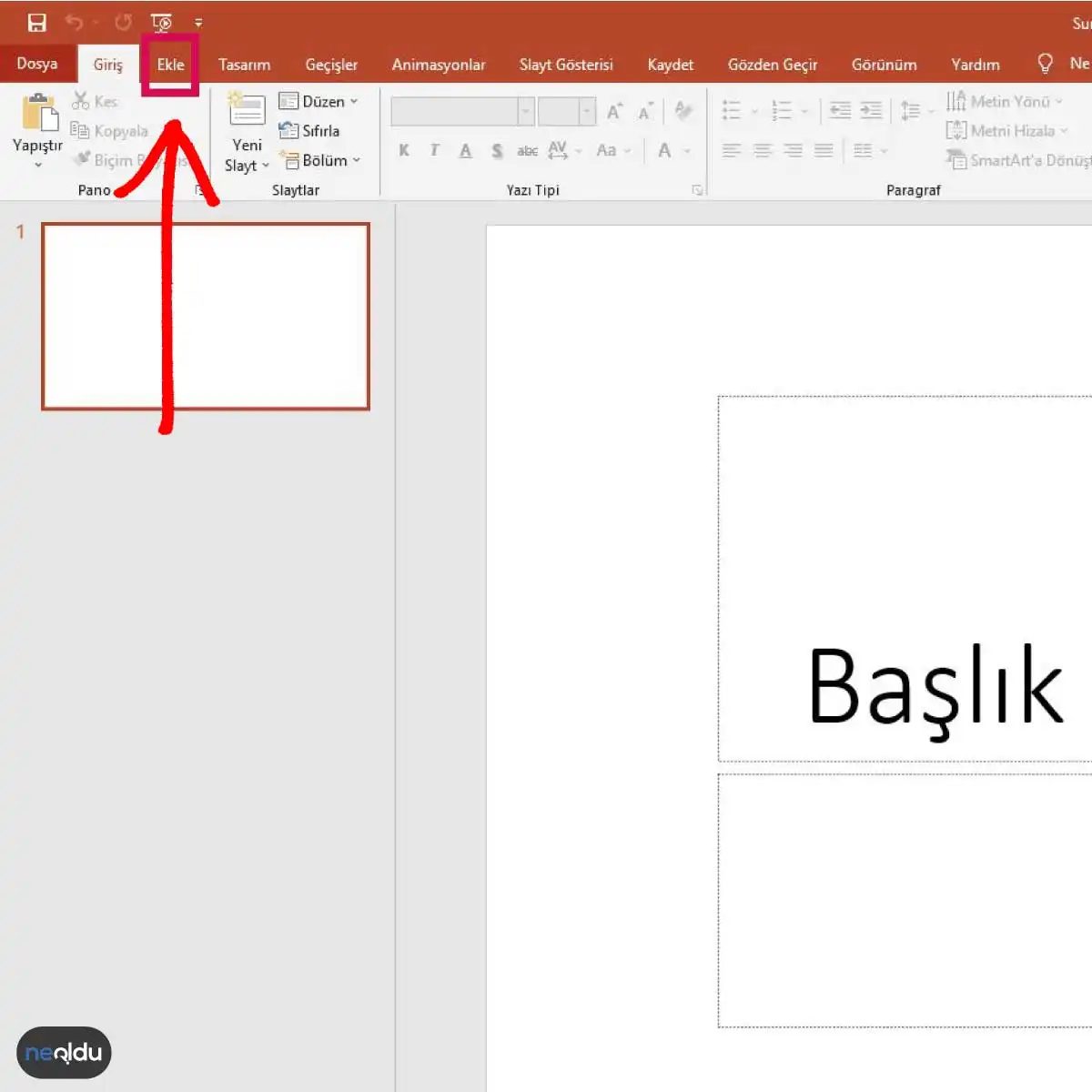
Proces rozpoczyna się od otwarcia pustego slajdu programu PowerPoint. Jednak naszym celem nie jest tylko wstawienie zdjęcia. Ważne jest, aby poprawnie kliknąć, aby kontrolować interakcję elementów. Przejdź do wstążki menu i kliknij zakładkę Wstaw.
Ta zakładka jest głównym oknem umożliwiającym dodawanie zasobów zewnętrznych do prezentacji. Stąd możesz dodawać kształty, rysunki lub, w naszym przypadku, obrazy. Po wybraniu opcji Obrazy otworzy się okno umożliwiające wybranie zdjęcia z komputera lub z chmury (OneDrive, iCloud itp.).
Zwróć uwagę na jakość i kompozycję obrazu, którego planujesz użyć jako tła. Zdjęcie, które jest zbyt szczegółowe lub ma jasne, kontrastujące kolory, może sprawić, że znajdujący się na nim tekst będzie trudny do odczytania. Zazwyczaj najlepsze rezultaty dają obrazy o delikatnych tonach, z małą ilością szczegółów lub z centralną ostrością. Tło powinno być pomocnikiem, a nie głównym bohaterem.
Po wybraniu obrazu i kliknięciu przycisku Wstaw pojawi się on na środku slajdu, na pierwszym planie. Póki co wszystko idzie zgodnie z planem.
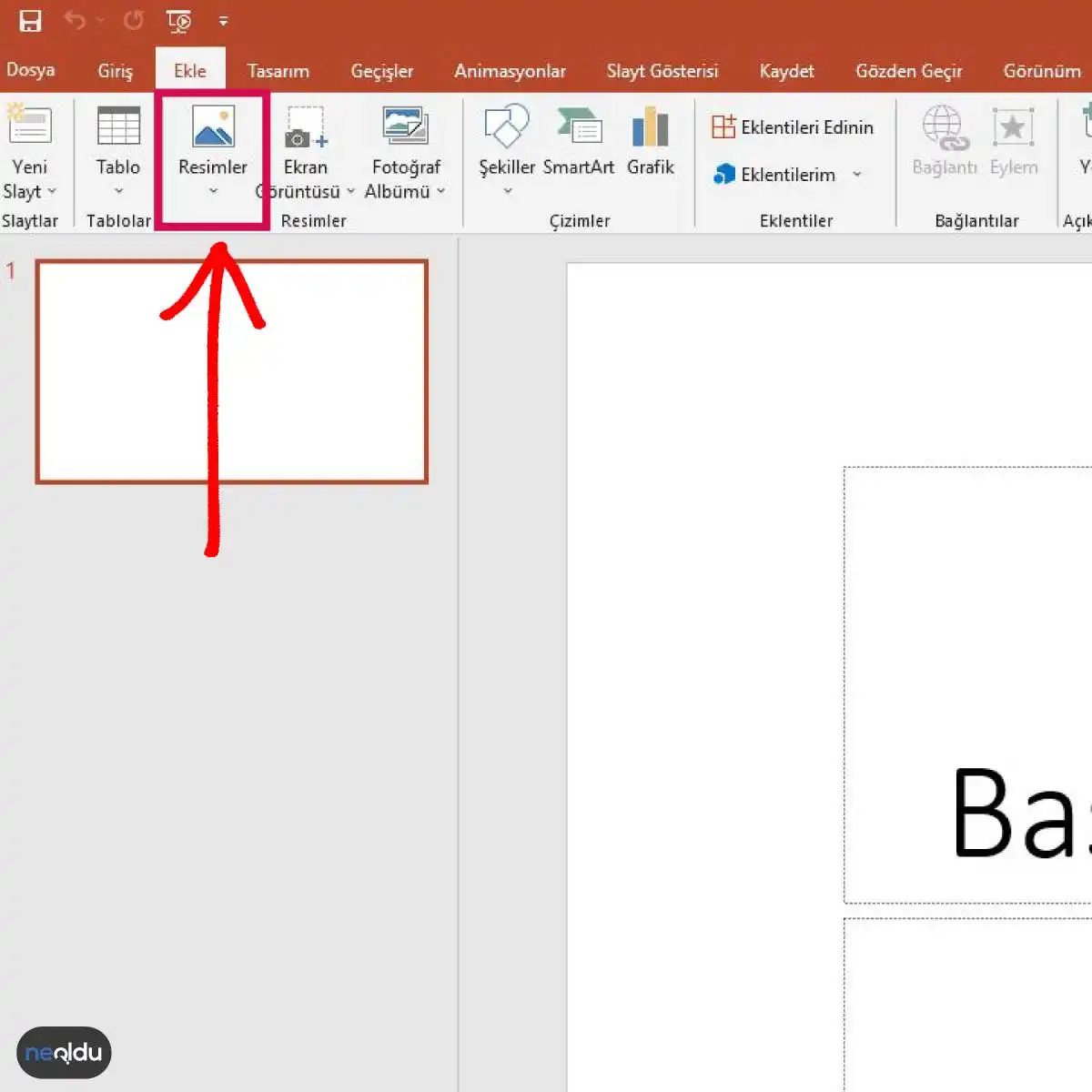
2. Prześlij obrazy do programu PowerPoint
Kliknij opcję Obrazy na lewym pasku narzędzi. Otworzy się okno eksploratora plików. Znajdź i potwierdź żądany obraz na swoim komputerze. Zostanie dodany do slajdu. Może się to wydawać prostym krokiem, ale jest to początek całego procesu.
3. Logika usuwania tła
Teraz zaczyna się prawdziwa magia. Przejdź do nowej karty. W zakładce Format obrazu lub Obraz zobaczysz przycisk. Znajdź opcję Usuń tło.
Narzędzie to jest systemem kamuflażu opartym na sztucznej inteligencji. Nie usuwa całego obrazu, a jedynie te części, które nie zostały wybrane. W ten sposób czyści białe i jednolite obszary w tle slajdu, zamieniając obraz w pełnoprawny element zawartości slajdu.
Dlaczego jest to takie ważne?
„Jeśli tło slajdu jest jasne, wiadomość będzie bardziej przejrzysta.”
Zamiast wyglądać jak biały prostokąt, obraz staje się organiczną częścią projektu. Nadaje to prezentacji bardziej profesjonalny wygląd, redukuje szumy wizualne i zmienia ostrość.
Technika ta jest szczególnie zauważalna podczas tworzenia prezentacji z produktami lub slajdów z osobistymi zdjęciami. To najbardziej praktyczna odpowiedź na pytanie „Jak usunąć tło w programie PowerPoint”. Narzędzie do usuwania tła jest wspólne dla programów Excel, Word i PowerPoint, ale program PowerPoint najlepiej integruje je z układami slajdów.
Jaki jest problem?
Czasami sztuczna inteligencja popełnia błędy: może przypadkowo usunąć włosy, cienkie gałęzie lub cienie. Aby uzyskać wynik wysokiej jakości, musisz działać ostrożnie. Jednak podstawowa idea pozostaje ta sama: usuń niepotrzebne obszary.
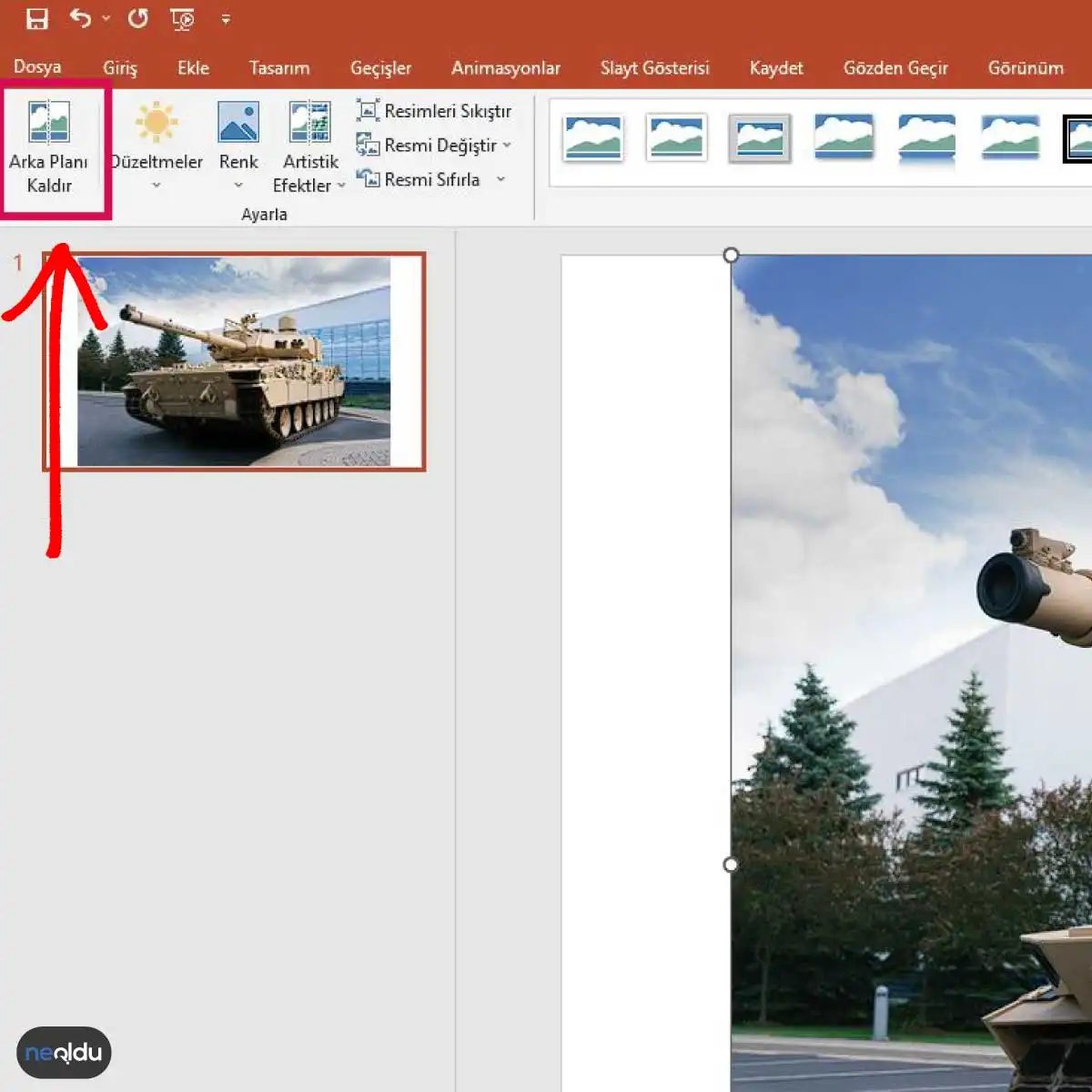
Kliknij obraz i kliknij przycisk Usuń tło w lewym górnym rogu, aby całkowicie usunąć tło.
Gdzie PowerPoint naprawdę błyszczy?
Może się wydawać, że PowerPoint jest przeznaczony tylko do projektów szkolnych lub nudnych notatek firmowych. To jest błędne. To „szwajcarski nóż” komunikacji wizualnej.
Liderzy biznesu używają go do prezentowania pomysłów. Inwestorzy muszą widzieć liczby, a nie czytać akapity tekstu. Talia slajdów zamienia chaos w przejrzystość.
Nauczyciele wykorzystują go do omawiania trudnych tematów. Obrazy wizualne zapamiętywane są lepiej niż sam tekst.
Marketerzy używają go do tworzenia kampanii reklamowych. Spójność marki? Odpowiedzialny za to jest slajd główny.
Projektanci czasami szkicują pierwsze koncepcje w programie PowerPoint. To jest szybkie. Jest dostępny.
Nie chodzi tylko o ładne zdjęcia. Chodzi o kontrolowanie narracji. Jeden slajd. Jedna wiadomość. Żadnych zakłóceń.
Czy kiedykolwiek próbowałeś mówić bez slajdów? To wyczerpujące. PowerPoint narzuca strukturę. Informuje Cię na bieżąco.
Prawdziwa moc? Prostota. Dobra zjeżdżalnia nie krzyczy. Szepcze. A ludzie słuchają.
“Przejrzystość jest najważniejsza. Jeśli nie uda im się jej uzyskać w trzy sekundy, to ich zgubiłeś.”
Dlatego PowerPoint przetrwa. Nie dlatego, że jest to najpotężniejsze narzędzie. Ale dlatego, że jest to najbardziej powszechne. I to ma znaczenie.
Jest w salach konferencyjnych. W klasach. W salach konferencyjnych. Czasem nawet na pogrzebach. (Tak, naprawdę.)
On jest wszędzie. Nie zawsze kochamy. Ale zawsze konieczne.
Co się stanie, kiedy go nie będzie? Chaos. Niezorganizowane spotkania. Ludzie się gubią.
Zatem następnym razem, gdy otworzysz program PowerPoint, pamiętaj: nie tylko tworzysz slajdy. Budujesz zrozumienie.
Jedno kliknięcie. Jeden slajd. Jedna szansa, aby zostać usłyszanym.
Czy wierzysz w moc starannie wykonanej zjeżdżalni? A może nadal używasz wypunktowań, tak jak to robiłeś w 1998 r.?
W każdym razie tło zostało usunięte. Co dalej?
Może możesz dodać schemat. Albo cytat. Albo nic.
Czasem najświeższy slajd mówi najwięcej.
Prezentacje biznesowe
Ściany biur są nimi pokryte. Ciche klikanie wskaźników laserowych można usłyszeć w salach konferencyjnych. PowerPoint to coś więcej niż tylko narzędzie; jest to standardowy język komunikacji biznesowej. Pomaga w prezentowaniu pomysłów. Wyznaczaj cele kwartalne. Wyjaśnij, dlaczego strategia marketingowa wymaga zmiany.
Oprogramowanie udostępnia szablony, które od razu po wyjęciu z pudełka wyglądają profesjonalnie. Oszczędza to czas, który w przeciwnym razie zostałby poświęcony na tworzenie slajdów od zera. Wykresy i wykresy zamieniają suche tabele w wizualne historie. Animacja kieruje okiem. Dzięki temu złożone dane są zrozumiałe dla interesariuszy, którzy mogą nie mieć cierpliwości, aby przeczytać pięciostronicowy raport.
Edukacja i nauczanie
Nauczyciele wiedzą, że uwaga uczniów szybko odwraca się. PowerPoint pomaga wypełnić lukę między głosem wykładowcy a percepcją ucznia. Tu nie chodzi o zastąpienie nauczyciela. Chodzi o wsparcie. Slajdy mogą zawierać obrazy, filmy i najważniejsze komunikaty. Ta różnorodność utrzymuje uwagę uczniów.
Kiedy koncepcja jest abstrakcyjna, wizualizacja czyni ją konkretną. Chronologia wydarzeń historycznych? Schemat komórki? Te statyczne obrazy służą jako wsparcie lekcji. Dają uczniom materiały, do których mogą się odwołać, jeśli później pojawią się pytania. To rodzaj rusztowania.
Konferencje naukowe
Środowisko akademickie wymaga dyscypliny. PowerPoint nadaje strukturę temu rygorowi. Naukowcy wykorzystują go do prezentacji wyników na seminariach. Muszą wyraźnie pokazać dane. Złożone zmienne są zredukowane do prostych wykresów słupkowych.
Interfejs zapewnia płynne przejścia pomiędzy złożonymi tematami. Pomaga przerwać długie wykłady. Zamiast całego tekstu otrzymasz listy punktowane, które podkreślają główną ideę. To sprawia, że myślisz jasno. Jeśli nie potrafisz przekazać istoty swoich badań na dziesięciu slajdach, być może nie rozumiesz ich wystarczająco głęboko.
Marketing i reklama
Sprzedawaj marzenie, a nie tylko produkt. To tutaj PowerPoint osiąga swój potencjał marketingowy. Agencje reklamowe tworzą prezentacje, aby przyciągnąć klientów. Używają bardzo skutecznych wizualizacji, aby przekazać tożsamość marki.
Dobrze zaprojektowana prezentacja wykonuje większość pracy. Ona opowiada historię. Nawiązuje emocjonalną więź z publicznością. Niezależnie od tego, czy jest to nowa kampania, czy rebranding, slajdy służą jako plan. Koordynują działania zespołu. Robią wrażenie na kliencie. Atrakcyjność wizualna ma znaczenie. Buduje zaufanie, zanim zostanie wypowiedziane pierwsze słowo.
Zarządzanie projektami
Projekty to chaos. PowerPoint porządkuje to. Menedżerowie projektów używają slajdów do tworzenia harmonogramów. Podkreślają kluczowe etapy. Pokazują postęp — lub jego brak.
To wizualne śledzenie ma kluczowe znaczenie dla interesariuszy. Odpowiada na pytanie: Gdzie teraz jesteśmy? Pulpity na slajdach zapewniają migawkę bieżącego stanu. Statusy „czerwony, żółty, zielony” natychmiast sygnalizują ryzyko. Ułatwia to komunikację. Każdy widzi ten sam obraz.
Korzyści z używania programu PowerPoint
Po co trzymać stary program, skoro istnieją alternatywy? Odpowiedź leży we wszechobecności. PowerPoint jest wszędzie. Łatwo jest się nim dzielić. Można je łatwo edytować. Dla większości ludzi jest już zainstalowany.
Krzywa uczenia się jest płaska. Nie musisz być grafikiem, żeby stworzyć porządny slajd. Ta dostępność demokratyzuje komunikację. Dzięki temu każdy, kto ma dobry pomysł, może go profesjonalnie zaprezentować.
Nie można odmówić siły obrazom wizualnym. Kiedy slajd jest pusty, uwaga jest tracona w przestrzeni. PowerPoint oferuje jeden z najskuteczniejszych sposobów wypełnienia tej pustki. Jednak wybór odpowiednich obrazów może zmienić Twoją prezentację z profesjonalnej w formalną. W tym artykule omówimy kluczowe kroki, szczegóły techniczne i praktyczne wskazówki dotyczące dodawania i edytowania obrazów tła.
Warstwy wizualne i zarządzanie uwagą
Prezentacja to nie tylko przekazywanie informacji, ale także doświadczenie. Zdjęcia, infografiki i filmy przykuwają uwagę odbiorców. Bez względu na to, jak silna jest treść, jeśli grafika jest słaba, wiadomość zostanie utracona. PowerPoint ułatwia integrację tych warstw wizualnych ze slajdami.
Równie ważny jest skład i struktura. Nagłówki, podtytuły i kolejność slajdów określają, w jaki sposób odbiorcy postrzegają informacje. Jeśli przepływ zostanie zakłócony, uwaga będzie błądzić. Animacje i efekty przejścia mają na celu wspieranie tego przepływu. Stopniowe ujawnianie treści pozwala wyróżnić kluczowe punkty. Jednak ekscesy mogą podważyć profesjonalizm.
Wizualizacja danych sprawia, że statystyki i trendy są namacalne. Wykresy i tabele przekształcają złożone dane liczbowe w zrozumiałą formę. Szablony i narzędzia do projektowania to główne elementy odzwierciedlające tożsamość Twojej marki. Palety kolorów i czcionki zapewniają spójność.
Na co powinienem zwrócić uwagę przy dodawaniu obrazu tła?
Tło jest podstawą Twojej prezentacji. Zły wybór może przyćmić całą treść.
Wybierz obraz, który nie rozprasza. Powinien pasować do treści prezentacji, ale jej nie przytłaczać. Preferuj dźwięki, które nie męczą oczu.
Sprawdź czytelność tekstu i grafiki. Kontrast pomiędzy tłem a pierwszym planem ma kluczowe znaczenie dla przejrzystości przekazu. Kolory powinny być harmonijne, a tekst wyraźny.
Jak przyciąć obraz z tła?
PowerPoint udostępnia wbudowane narzędzia do edycji obrazów. Przycięcie obrazu pozwala określić ostrość poprzez usunięcie niepotrzebnych części.
Kliknij obraz prawym przyciskiem myszy.
Wybierz opcję Zmień obraz.
Na wyświetlonym pasku narzędzi użyj funkcji przycinania, aby dostosować żądane wymiary.
Procedura ta usprawnia integrację obrazu z prezentacją. Po usunięciu nadmiaru przekaz jest wyraźniejszy.
Jak ustawić przezroczystość obrazu tła?
Czasami obraz daje lepsze rezultaty, gdy nie jest całkowicie nieprzezroczysty, ale lekko przezroczysty. Technika ta poprawia czytelność tekstu.
Kliknij obraz prawym przyciskiem myszy.
Kliknij opcję Formatuj obraz.
W panelu, który zostanie otwarty, znajdź ustawienie „Przezroczystość obrazu”.
W razie potrzeby zmień wartość przezroczystości.
Przezroczystość tworzy głębię pomiędzy warstwami wizualnymi. Po prawidłowym ustawieniu tło wspiera treść, a nie przeszkadza.
Jak zmienić kolor tła w programie PowerPoint?
Jeśli wolisz jednolity kolor zamiast obrazu, karta Projektowanie wchodzi w grę.
Przejdź do karty Projekt w swojej prezentacji.
Kliknij opcję Kolor tła.
Wybierz odpowiedni odcień z palety wizualnej lub z niestandardowego próbnika kolorów.
Zabieg ten zmienia ogólną atmosferę prezentacji. Psychologia koloru pośrednio wpływa na percepcję odbiorców. Jeśli istnieją zasady tożsamości korporacyjnej, zapewniona jest ich zgodność.
Czy mogę użyć innego obrazu tła na tym samym slajdzie?
Tak, możliwe jest użycie różnych teł dla różnych slajdów. Jest to skuteczny sposób oddzielania sekcji w prezentacji.
Kliknij prawym przyciskiem myszy slajd, który chcesz edytować.
Wybierz opcję Tło.
Zastosuj żądany obraz za pomocą „Slajdu tła” lub „Układu slajdu”.
Ta elastyczność poprawia narracyjną strukturę prezentacji. Dla każdej sekcji możesz wybrać odpowiedni język wizualny.
Przygotowanie prezentacji to nie tylko umiejętności techniczne, ale także zespół decyzji artystycznych. Każdy piksel, każdy odcień, każde przejście to decyzja.