Beyaz sayfalardan sıkıldınız mı? Muhtemelen evet. Sunumlarınızın etkisini artırmak istiyorsanız, standart şablonları bırakıp görsel derinlik katmak zamanı gelmiş demektir. Sadece bir resim yerleştirmek yetmez; o görselin nasıl işlediğini, nasıl düzenleneceğini ve izleyicinizin dikkatini nasıl dağıtmadan mesajınızı nasıl ileteceğinizi bilmek gerekir. PowerPoint’te resim arka planı değiştirme işlemi, aslında bir sihirbazlık değil, basit araçları doğru kullanmakla ilgili bir meseledir.
Peki, neden sadece düz renk kullanıyoruz? Çünkü bir görsel, soyut bir fikri somutlaştırır. Bir dağ manzarası, “yükselme” veya “engelleri aşma” kavramını zihinde canlandırır. Bir şehir silüeti, “hız” veya “modernlik” algısı yaratır. Doğru arka plan, sunumunuzun atmosferini ve mesajını tam olarak yansıtır. Pahalı tasarımcılar bulmaya gerek yok. Microsoft PowerPoint’in kendi içindeki araçlar, sunumunuza profesyonellik katabilecek potansiyeli zaten taşıyor.
İşte karmaşık görünen bu süreci basit adımlara dökerek, sunumlarınıza görsel çekicilik ve profesyonellik katmanıza yardımcı olacak rehber. Hazırsanız, sıradanlıktan kurtulmanın ve izleyicilerinizi etkilemenin zamanı geldi.
Adım 1: Görseli Dosyaya Ekleyin
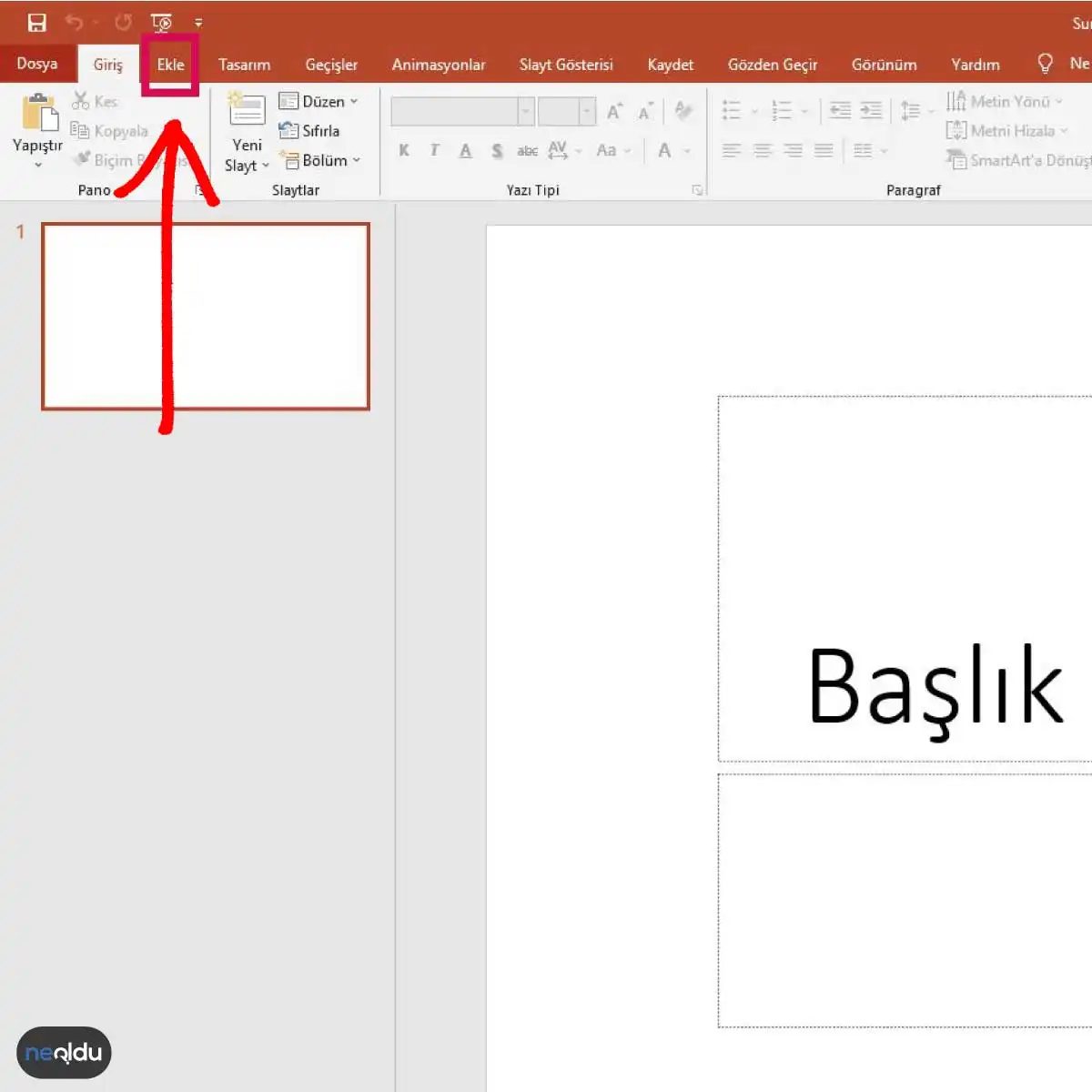
İşlem, boş bir PowerPoint slaydı açmakla başlar. Ancak hedefimiz sadece resim koymak değil. Etkileşimi yönetmek için doğru yere tıklamak önemli. Üst menüdeki sekme çubuğuna gidin ve “Ekle” (Insert) sekmesine tıklayın.
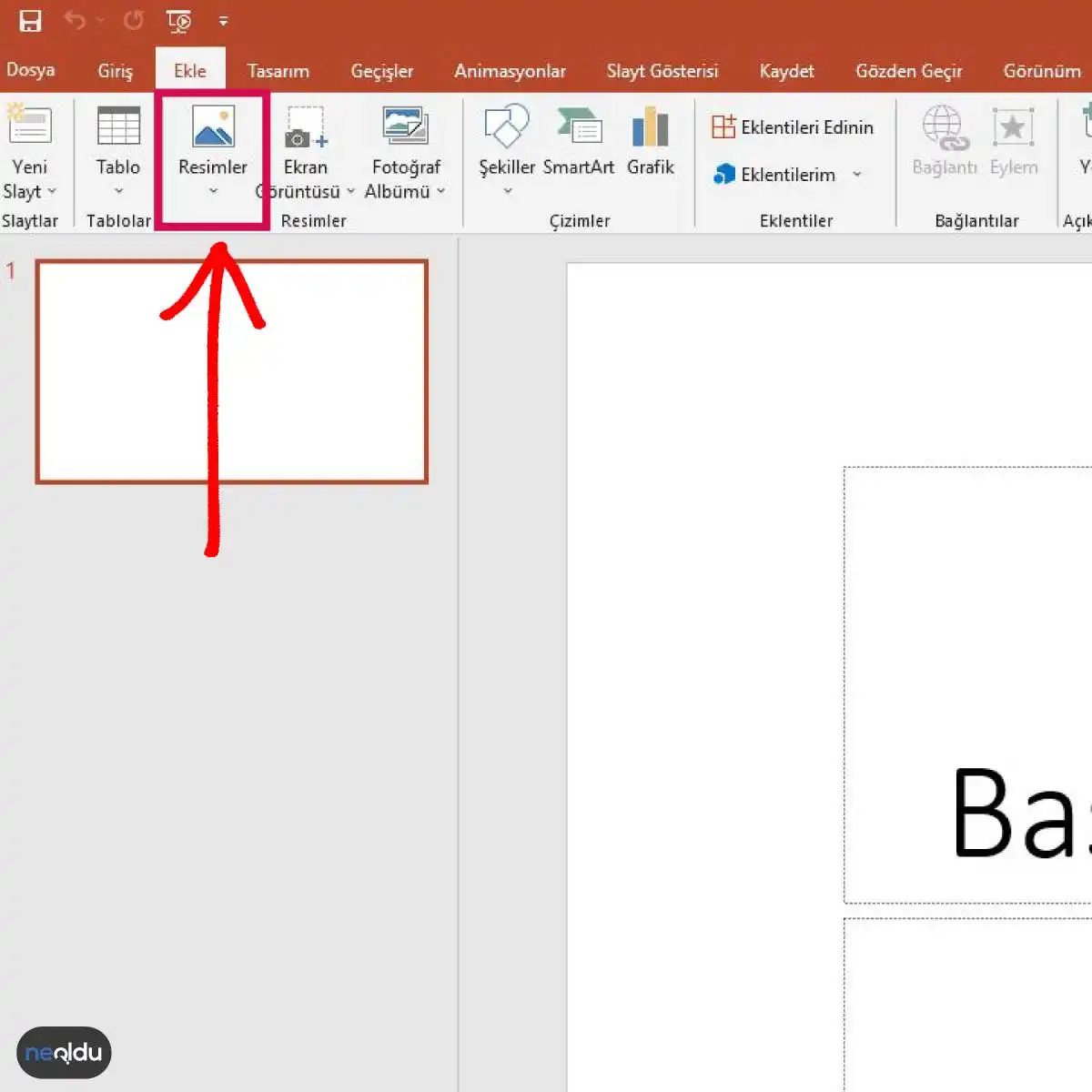
Bu sekme, sunumunuza dış kaynak eklemek için kullanılan ana kapıdır. Buradan şekiller, çizimler veya tıpkı şimdiki gibi görseller ekleyebilirsiniz. “Resimler” (Pictures) seçeneğine tıkladığınızda, bilgisayarınızdan ya da bulut depolama alanınızdan (OneDrive, iCloud vb.) görüntü seçmenizi isteyen bir pencere açılır.
Burada dikkat etmeniz gereken nokta, arka plan olarak kullanacağınız görselin kalitesi ve kompozisiyonudur. Çok detaylı veya renkleri çok çarpıcı bir fotoğraf, üzerindeki metnin okunmasını zorlaştırabilir. Yumuşak tonlar, az detay veya odak noktası ortada olan görseller genellikle daha iyi sonuç verir. Arka plan, asistanınız olmalı, başrol oyuncunuz değil.
Görseli seçip “Ekle” dediğinizde, o resim slaydınızın tam ortasında, en ön planda belirecektir. Şimdilik her şey yolunda.
2. Resimleri PowerPoint’e Yükle
Soldaki araç çubuğundaki Resimler seçeneğine tıkla. Dosya gezgini açılacak. Bilgisayarından seçtiğin görseli bul ve onayla. Görüntü slaytına eklenecek. Basit görünebilir. Ama bu adım her şeyin başlangıcı.
3. Arka Planı Kaldırma Mantığı
Şimdi asıl sihir burada. Yeni sekmeye geç. Resim Biçimi veya Resim etiketi altında bir buton göreceksin. Arka Planı Kaldır (Remove Background) seçeneğini bul.
Bu araç, yapay zeka destekli bir maskeleme aracı. Tüm resmi silmez. Sadece senin seçmediğin kısımları siler. Slaydın arkasındaki beyaz, düz alanları temizler. Böylece görselin slaydın gerçek içeriğine dönüşür.
Neden bu kadar önemli?
“Bir slaydın arka planı temizse, mesajınız daha net okunur.”
Beyaz bir kutu gibi görünmek yerine, görüntü akışkan hale gelir. Tasarım daha profesyonel durur. Kalabalık azalır. Odak noktası değişir.
Bu işlem özellikle ürün tanıtımlarında veya kişisel resimli slaytlarda fark yaratır. “How to remove background in PowerPoint” sorularına verilen en pratik cevap budur. Excel, Word veya PowerPoint aynı aracı paylaşır. Ama PowerPoint’te slayt düzeniyle bütünleşmesi daha kolaydır.
Sorun ne?
Bazen yapay zeka hata yapar. Saçları, ince dalları, gölgeleri yanlışlıkla silebilir. Düzgün sonuç almak için dikkatli olman gerekir. Ama temel fikir aynı: gereksiz alanları temizle.
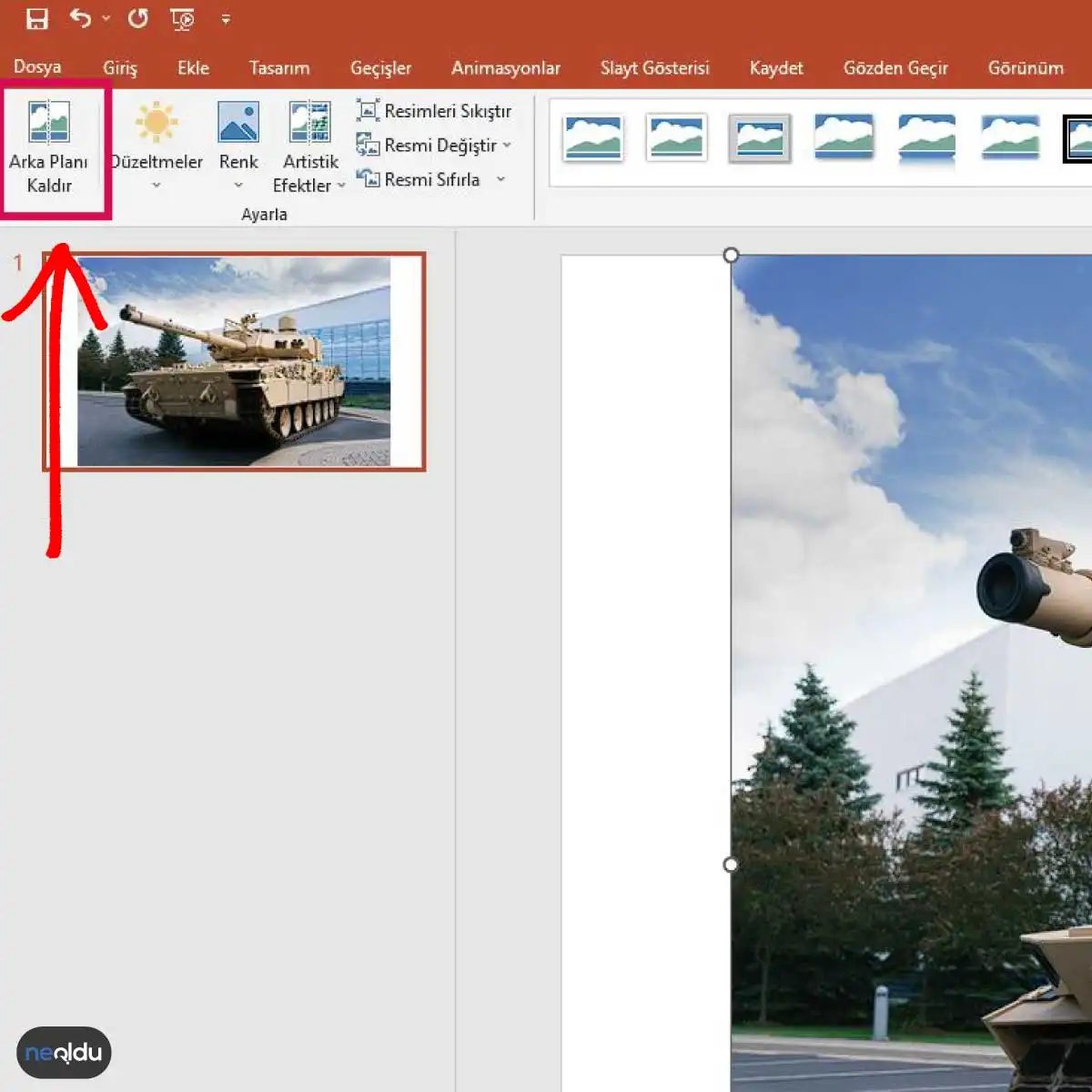
Click the image and hit “Remove Background” in the top-left corner to strip the background clean.
Where Does PowerPoint Actually Shine?
You might think PowerPoint is just for school projects or boring corporate memos. It’s not. It’s the Swiss Army knife of visual communication.
Business leaders use it to pitch ideas. Investors need to see numbers, not read paragraphs. A slide deck turns chaos into clarity.
Teachers rely on it to break down complex topics. Visuals stick in the brain better than text alone.
Marketers craft campaigns with it. Brand consistency? Slide master handles that.
Designers sometimes sketch initial concepts in PPT. It’s fast. It’s accessible.
It’s not just about pretty pictures. It’s about controlling the narrative. One slide. One message. No distractions.
Ever tried presenting without slides? It’s exhausting. PowerPoint forces structure. It keeps you on track.
The real power? Simplicity. A good slide doesn’t shout. It whispers. And people lean in.
“Clarity is king. If they can’t get it in three seconds, you’ve lost them.”
That’s why PowerPoint survives. Not because it’s the most powerful tool out there. But because it’s the most used. And that matters.
It’s in boardrooms. Classrooms. Conference halls. Even funerals, sometimes. (Yes, really.)
It’s ubiquitous. Not always loved. But always needed.
What happens when it’s gone? Chaos. Unstructured meetings. People wandering off.
So next time you open PPT, remember: you’re not just making slides. You’re shaping understanding.
One click. One slide. One chance to be heard.
Do you believe in the power of a well-crafted slide? Or are you still using bullet points like it’s 1998?
Either way, the background is gone. Now what?
Maybe you add a chart. Or a quote. Or nothing at all.
Sometimes, the emptiest slide says the most.
Business Presentations
Corporate walls are lined with it. Boardrooms buzz with the soft click of laser pointers. PowerPoint isn’t just a tool here; it’s the standard language of commerce. You use it to pitch ideas. To outline quarterly goals. To explain why the marketing strategy needs a pivot.
The software provides templates that look professional out of the box. That saves time. Time you’d otherwise waste designing slides from scratch. Charts and graphs turn dry spreadsheets into visual stories. Animations guide the eye. They make complex data digestible for stakeholders who might not have the patience for a five-page report.
Education and Teaching
Teachers know attention spans are short. PowerPoint helps bridge the gap between a lecturer’s voice and a student’s mind. It’s not about replacing the teacher. It’s about supporting them. Slides can hold images, videos, and key points. This variety keeps students engaged.
When a concept is abstract, a visual makes it concrete. A timeline of historical events? A diagram of a cell? These static images anchor the lesson. They give students something to reference when questions arise later. It’s scaffolding.
Academic Conferences
Academia is rigorous. PowerPoint brings structure to that rigor. Researchers use it to present findings at seminars. They need to show data clearly. Complex variables become simple bar charts.
The interface allows for smooth transitions between dense topics. It helps break up long lectures. Instead of a wall of text, you get bullet points that highlight the core argument. It forces clarity. If you can’t summarize your research in ten slides, maybe you don’t understand it well enough yet.
Marketing and Advertising
Sell the dream, not just the product. That’s where PowerPoint shines in marketing. Agencies build pitch decks to win clients. They use high-impact visuals to convey brand identity.
A well-designed deck does the heavy lifting. It tells a story. It connects emotionally with the audience. Whether it’s a new campaign or a rebrand, the slides act as the blueprint. They align the team. They impress the customer. Visual appeal matters. It builds credibility before a word is even spoken.
Project Management
Projects are messy. PowerPoint brings order to the chaos. Project managers use slides to map out timelines. They highlight milestones. They show progress—or lack thereof.
This visual tracking is crucial for stakeholders. It answers the question: Where are we now? Dashboards on slides provide a snapshot of health. Red, yellow, green statuses communicate risk instantly. It simplifies communication. Everyone sees the same picture.
The Advantages of Using PowerPoint
Why stick with an old program when alternatives exist? The answer lies in ubiquity. PowerPoint is everywhere. It’s easy to share. It’s easy to edit. And for most people, it’s already installed.
The learning curve is gentle. You don’t need to be a graphic designer to make a decent slide. That accessibility democratizes communication. It allows anyone with a good idea to present it professionally.
Görsellerin gücü yadsınamaz. Bir slayt boş olduğunda, zihin boşlukta kaybolur. PowerPoint, bu boşluğu doldurmanın en etkili yollarından biridir. Ancak doğru görsel seçimi, sunumunuzu profesyonelden sıradan’a taşıyabilir. Bu yazıda, arka plan resimleri ekleme ve düzenleme sürecindeki kritik adımları, teknik detayları ve pratik püf noktalarını inceliyoruz.
Görsel Katmanlar ve Dikkat Yönetimi
Sunum, sadece bilgi aktarımı değil, bir deneyimdir. Fotoğraflar, infografikler ve videolar, izleyicinin dikkatini canlı tutar. İçerik ne kadar güçlü olursa olsun, görsel sunum zayıfsa mesaj kaybolur. PowerPoint, bu görsel katmanları slaytlarınıza kolayca entegre etmenizi sağlar.
Düzen ve yapı da aynı derecede önemlidir. Başlıklar, alt başlıklar ve slayt sırası, izleyicinin bilgiyi nasıl işlediğini belirler. Akış bozulursa, dikkat dağılır. Animasyonlar ve geçiş efektleri, bu akışı desteklemek içindir. İçeriği aşamalı olarak ortaya çıkararak, önemli noktaları vurgulayabilirsiniz. Ancak abartıya kaçmak, profesyonelliği zedeler.
Veri görselleştirme ise istatistikleri ve trendleri somutlaştırır. Grafikler ve tablolar, karmaşık sayısal verileri anlaşılır hale getirir. Şablonlar ve tasarım araçları ise marka kimliğinizi yansıtmak için temel bileşenlerdir. Renk paletleri ve yazı tipleri, tutarlılık sağlar.
Arka Plan Resmi Eklerken Nelere Dikkat Etmeliyim?
Arka plan, sunumunuzun zeminiydiir. Yanlış seçim, tüm içeriği gölgede bırakır.
Dikkat dağıtmayan bir görsel seçin. Sunumunuzun içeriğiyle uyumlu olmalı, ancak onu bastırmamalıdır. Göz yormayan tonlar tercih edin.
Metin ve grafiklerin okunabilirliğini kontrol edin. Arka plan ile ön plan arasındaki kontrast, mesajın netliği için hayati önem taşır. Renkler uyumlu olmalı, yazılar net görünmelidir.
Resmin Arka Planını Nasıl Kırpabilirim?
PowerPoint, görselleri düzenlemek için yerleşik araçlar sunar. Bir resmi kırpma işlemi, görselin gereksiz kısımlarını kaldırarak odak noktasını belirler.
Resme sağ tıklayın.
“Resmi Düzenle” seçeneğini belirleyin.
Çıkan araç çubuğundan kırpma özelliğini kullanarak istediğiniz boyutları ayarlayın.
Bu işlem, görselin sunuma entegrasyonunu güçlendirir. Fazlalıklar temizlendiğinde, mesaj daha net iletilir.
Arka Plan Resminin Şeffaflığını Nasıl Ayarlayabilirim?
Bazen bir görsel, tam opaklıkta değil, hafifçe saydam olduğunda daha iyi sonuç verir. Bu teknik, metin okunabilirliğini artırır.
Resme sağ tıklayın.
“Resmi Biçimlendir” seçeneğini tıklayın.
Açılan panelden “Resim Şeffaflığı” ayarını bulun.
Gerektiği düzeyde şeffaflık değerini değiştirin.
Şeffaflık, görsel katmanlar arasında derinlik oluşturur. Doğru ayarlandığında, arka plan içeriği destekler, engellemez.
PowerPoint’te Arka Plan Rengini Nasıl Değiştirebilirim?
Görsel yerine düz renk tercih etmek istediğinizde, tasarım sekmesi devreye girer.
Sunumunuzda “Tasarım” sekmesine gidin.
“Arka Plan Rengi” seçeneğine tıklayın.
Görsel paletten veya özel renk seçiciden uygun tonu belirleyin.
Bu işlem, sunumun genel atmosferini değiştirir. Renk psikolojisi, izleyicinin algısını dolaylı olarak etkiler. Kurumsal kimlik kuralları varsa, bu kurallara uygunluk sağlanır.
Bir Slaytta Farklı Bir Arka Plan Resmi Kullanabilir miyim?
Evet, farklı slaytlar için farklı arka planlar kullanmak mümkündür. Bu, sunumda bölümler arasında ayrım koymak için etkili bir yoldur.
Değişiklik yapmak istediğiniz slaytın üzerine sağ tıklayın.
“Arka Plan” seçeneğini belirleyin.
“Arka Plan Slaytı” veya “Slayt Düzeni” üzerinden istediğiniz görseli uygulayın.
Bu esneklik, sunumun hikaye anlatıcılığını güçlendirir. Her bölüm için uygun görsel dil seçilebilir.
Sunum hazırlamak, teknik beceri kadar sanatsal bir seçimler bütünüdür. Her piksel, her ton, her geçiş bir karar