Beyaz sayfalardan sıkıldınız mı? Muhtemelen evet. Sunumlarınızın etkisini artırmak istiyorsanız, standard şablonları bırakıp görsel derinlik katmak zamanı gelmiş demektir. Sadece bir resim yerleştirmek yetmez; o görselin nasıl işlediğini, nasıl düzenleneceğini ve izleyicinizin dikkatini nasıl dağıtmadan mesajınızı nasıl ileteceğinizi bilmek gerekir. PowerPoint’te resim arka planı değiştirme islemi, aslında bir sihirbazlık değil, bait araçları doğru kullanmakla ilgili bir meseledir.
Peki, neden sadece düz renk kullanıyoruz? Çünkü bir görsel, soyut bir fikri somutlaştırır. Bir dağ manzarası, “yükselme” veya “engelleri aşma” kavramını zihinde canlandırır. Bir şehir silüeti, “hız” veya “modernlik” algısı yaratır. Doğru arka plan, sunumunuzun atmosferini ve mesajını tam olarak yansıtır. Pahalı tasarımcılar bulmaya gerek yok. Microsoft PowerPoint’in kendi içindeki araçlar, sunumunuza profesyonellik katabilecek potansiyeli zaten taşıyor.
İşte karmaşık görünen bu süreci basit adımlara dökerek, sunumlarınıza görsel çekicilik ve profesyonellik katmanıza yardımcı olacak rehber. Hazırsanız, sıradanlıktan kurtulmanın ve izleyicilerinizi etkilemenin zamanı geldi.
Adım 1: Görseli Dosyaya Ekleyin
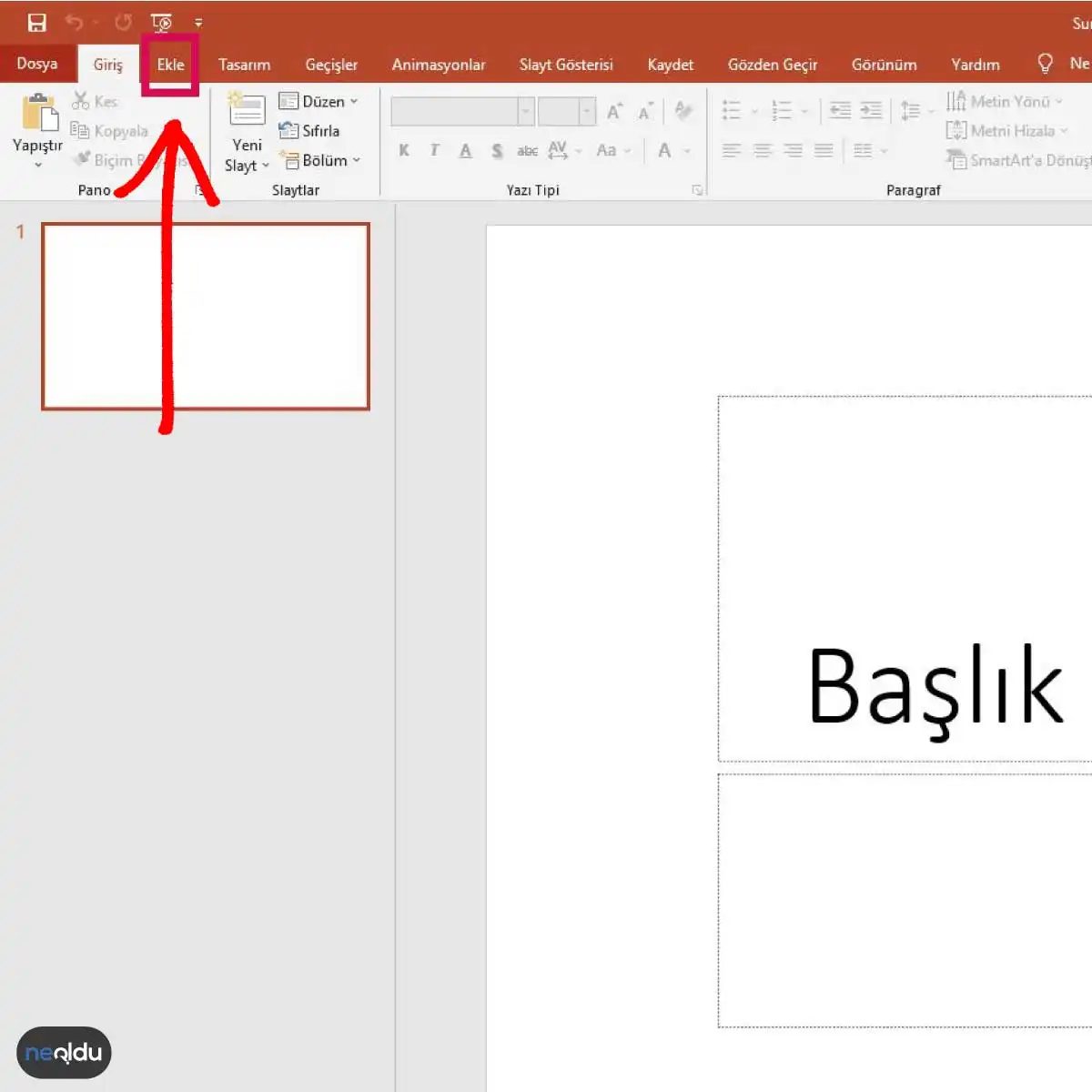
È possibile visualizzare PowerPoint in modo semplice. Ancak hedefimiz sadece resim koymak değil. Etkileşimi yönetmek için doğru yere tıklamak önemli. Üst menudeki sekme çubuğuna gidin ve “Ekle” (Inserisci) sekmesine tıklayın.
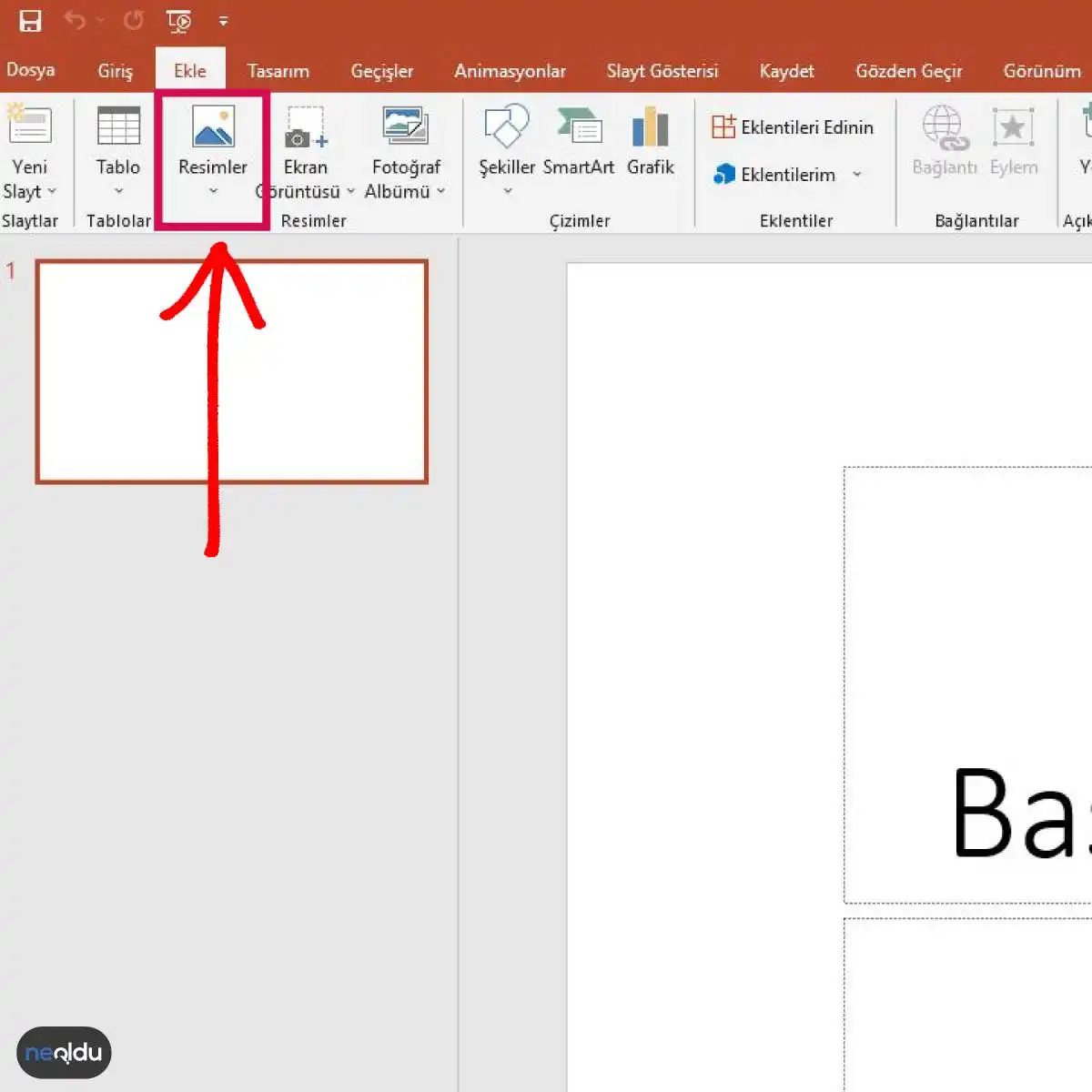
Bu sekme, sunumunuza dış kaynak eklemek için kullanılan ana kapıdır. Buradan şekiller, çizimler veya tıpkı şimdiki gibi görseller ekleyebilirsiniz. “Resimler” (Immagini) seçeneğine tıkladığınızda, bilgisayarınızdan ya da bulut depolama alanınızdan (OneDrive, iCloud vb.) görüntü seçmenizi isteyen bir pencere açılır.
Burada dikkat etmeniz gereken nokta, arka plan olarak kullanacağınız görselin kalitesi ve kompozisiyonudur. Çok detaylı veya renkleri çok çarpıcı bir fotoğraf, üzerindeki metnin okunmasını zorlaştırabilir. Yumuşak tonlar, az detay veya odak noktası ortada olan görseller genellikle daha iyi sonuç verir. Arka plan, asistanınız olmalı, başrol oyuncunuz değil.
Görseli seçip “Ekle” dediğinizde, o resim slaydınızın tam ortasında, e ön planda belirecektir. Şimdilik her şey yolunda.
2. Resimleri PowerPoint’e Yükle
Soldaki araç çubuğundaki Resimler seçeneğine tıkla. Dosya gezgini açılacak. Bilgisayarından seçtiğin görseli bul ve onayla. Görüntü slaytına eklenecek. Basit görünebilir. Ama bu adım her şeyin başlangıcı.
3. Arka Planı Kaldırma Mantığı
Şimdi asıl sihir burada. Yeni sekmeye geç. Resim Biçimi o Resim etiketi altında bir buton goreceksin. Arka Planı Kaldır (Rimuovi sfondo) seçeneğini bul.
Bu araç, yapay zeka destekli bir maskeleme aracı. Tüm resmi silmez. Sadece senin seçmediğin kısımları siler. Slaydın arkasındaki beyaz, düz alanları temizler. Böylece görselin slaydın gerçek içeriğine dönüşür.
Neden bu kadarönemli?
“Bir slaydın arka planı temizse, mesajınız daha net okunur.”
Beyaz bir kutu gibi görünmek yerine, görüntü akışkan hale gelir. Tasarım daha profesyonel durur. Kalabalık azalir. Odak noktası değişir.
Bu işlem özellikle ürün tanıtımlarında veya kişisel resimli slaytlarda fark yaratır. “Come rimuovere lo sfondo in PowerPoint” spiega in dettaglio e pratica l’applicazione. Excel, Word o PowerPoint sono disponibili sul mercato. Ama PowerPoint’te slayt düzeniyle bütünleşmesi daha kolaydır.
Sorun ne?
Bazen yapay zeka hata yapar. Saçları, ince dalları, gölgeleri yanlışlıkla silebilir. Düzgün sonuç almak için dikkatli olman gerekir. Ama temel fikir aynı: gereksiz alanları temizle.
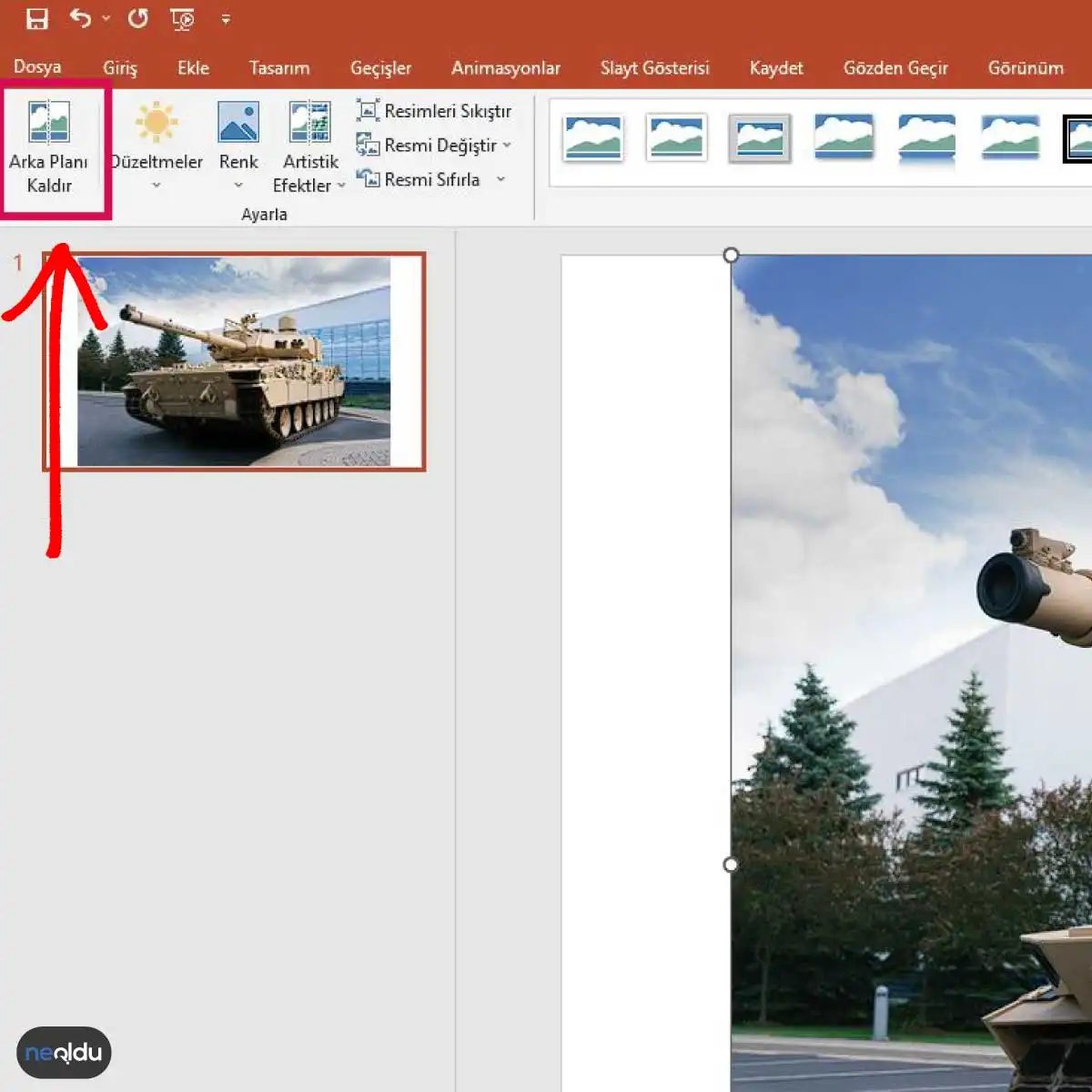
Fai clic sull’immagine e premi “Rimuovi sfondo” nell’angolo in alto a sinistra per rimuovere lo sfondo in modo pulito.
Dove brilla davvero PowerPoint?
Potresti pensare che PowerPoint sia solo per progetti scolastici o noiosi promemoria aziendali. Non lo è. È il coltellino svizzero della comunicazione visiva.
I leader aziendali lo utilizzano per presentare idee. Gli investitori devono vedere i numeri, non leggere i paragrafi. Un mazzo di diapositive trasforma il caos in chiarezza.
Gli insegnanti si affidano ad esso per analizzare argomenti complessi. Le immagini rimangono nel cervello meglio del solo testo.
Gli esperti di marketing creano campagne con esso. Coerenza del marchio? Lo slide master se ne occupa.
I Designer a volte abbozzano i concetti iniziali in PPT. È veloce. È accessibile.
Non si tratta solo di belle immagini. Si tratta di controllare la narrazione. Una diapositiva. Un messaggio. Nessuna distrazione.
Hai mai provato a presentare senza diapositive? È estenuante. PowerPoint forza la struttura. Ti tiene sulla buona strada.
Il vero potere? Semplicità. Una buona diapositiva non grida. Sussurra. E la gente si appoggia.
“La chiarezza è fondamentale. Se non riescono a capirlo in tre secondi, li hai persi.”
Ecco perché PowerPoint sopravvive. Non perché sia lo strumento più potente disponibile. Ma perché è il più usato. E questo conta.
È nelle sale riunioni. Aule. Sale per conferenze. Anche i funerali, a volte. (Sì, davvero.)
È onnipresente. Non sempre amato. Ma sempre necessario.
Cosa succede quando non c’è più? Caos. Incontri non strutturati. Gente che si allontana.
Quindi la prossima volta che apri PPT, ricorda: non stai solo creando diapositive. Stai modellando la comprensione.
Un clic. Una diapositiva. Una possibilità per essere ascoltato.
Credi nel potere di una diapositiva ben realizzata? O usi ancora gli elenchi puntati come se fosse il 1998?
In ogni caso, lo sfondo è sparito. E adesso?
Forse aggiungi un grafico. O una citazione. Oppure niente del tutto.
A volte, la diapositiva più vuota dice di più.
Presentazioni aziendali
I muri aziendali ne sono rivestiti. Le sale riunioni vibrano con il leggero clic dei puntatori laser. PowerPoint non è solo uno strumento qui; è la lingua standard del commercio. Lo usi per presentare idee. Delineare gli obiettivi trimestrali. Spiegare perché la strategia di marketing ha bisogno di una svolta.
Il software fornisce modelli dall’aspetto professionale fin da subito. Ciò fa risparmiare tempo. Tempo che altrimenti sprecheresti progettando diapositive da zero. Diagrammi e grafici trasformano semplici fogli di calcolo in storie visive. Le animazioni guidano l’occhio. Rendono i dati complessi facilmente digeribili per le parti interessate che potrebbero non avere la pazienza per un rapporto di cinque pagine.
Educazione e insegnamento
Gli insegnanti sanno che i tempi di attenzione sono brevi. PowerPoint aiuta a colmare il divario tra la voce di un docente e la mente di uno studente. Non si tratta di sostituire l’insegnante. Si tratta di sostenerli. Le diapositive possono contenere immagini, video e punti chiave. Questa varietà mantiene gli studenti impegnati.
Quando un concetto è astratto, un visual lo rende concreto. Una cronologia degli eventi storici? Uno schema di una cella? Queste immagini statiche ancorano la lezione. Danno agli studenti qualcosa a cui fare riferimento quando sorgono domande in seguito. È un’impalcatura.
Conferenze Accademiche
Il mondo accademico è rigoroso. PowerPoint apporta struttura a quel rigore. I ricercatori lo usano per presentare i risultati ai seminari. Devono mostrare i dati in modo chiaro. Le variabili complesse diventano semplici grafici a barre.
L’interfaccia consente transizioni fluide tra argomenti densi. Aiuta a spezzare le lezioni lunghe. Invece di un muro di testo, ottieni elenchi puntati che evidenziano l’argomento principale. Forza la chiarezza. Se non riesci a riassumere la tua ricerca in dieci diapositive, forse non l’hai ancora capita abbastanza bene.
Marketing e pubblicità
Vendi il sogno, non solo il prodotto. È qui che PowerPoint brilla nel marketing. Le agenzie creano presentazioni per acquisire clienti. Utilizzano immagini di grande impatto per trasmettere l’identità del marchio.
Un deck ben progettato fa il lavoro pesante. Racconta una storia. Si connette emotivamente con il pubblico. Che si tratti di una nuova campagna o di un rebranding, le diapositive fungono da modello. Allineano la squadra. Impressionano il cliente. L’attrattiva visiva conta. Costruisce credibilità prima ancora che una parola venga pronunciata.
Gestione del progetto
I progetti sono disordinati. PowerPoint mette ordine nel caos. I project manager utilizzano le diapositive per tracciare le tempistiche. Evidenziano le pietre miliari. Mostrano progressi o la loro mancanza.
Questo tracciamento visivo è fondamentale per le parti interessate. Risponde alla domanda: Dove siamo adesso? Le dashboard sulle diapositive forniscono un’istantanea della salute. Gli stati rosso, giallo e verde comunicano immediatamente il rischio. Semplifica la comunicazione. Tutti vedono la stessa immagine.
I vantaggi dell’utilizzo di PowerPoint
Perché restare fedeli ad un vecchio programma quando esistono delle alternative? La risposta sta nell’ubiquità. PowerPoint è ovunque. È facile condividere. È facile da modificare. E per la maggior parte delle persone è già installato.
La curva di apprendimento è delicata. Non è necessario essere un grafico per realizzare una diapositiva decente. Questa accessibilità democratizza la comunicazione. Permette a chiunque abbia una buona idea di presentarla in modo professionale.
Görsellerin gücü yadsınamaz. Bir slayt boş olduğunda, zihin boşlukta kaybolur. PowerPoint, puoi farlo in modo semplice e veloce. Ancak doğru görsel seçimi, sunumunuzu profesyonelden sıradan’a taşıyabilir. Bu yazıda, arka plan resimleri ekleme ve düzenleme sürecindeki kritik adımları, teknik detayları ve pratik püf noktalarını inceliyoruz.
Görsel Katmanlar ve Dikkat Yönetimi
Sunum, sadece bilgi aktarımı değil, bir deneyimdir. Fotoğraflar, infografikler e videolar, izleyicinin dikkatini canlı tutar. İçerik ne kadar güçlü olursa olsun, görsel sunum zayıfsa mesaj kaybolur. PowerPoint, puoi farlo in modo semplice e veloce.
Düzen ve yapı da aynı derecede önemlidir. Başlıklar, alt başlıklar ve slayt sırası, izleyicinin bilgiyi nasıl işlediğini belirler. Akış bozulursa, dikkat dağılır. Animasyonlar e geçiş efektleri, bu akışı desteklemek içindir. İçeriği aşamalı olarak ortaya çıkararak, önemli noktaları vurgulayabilirsiniz. Ancak abartıya kaçmak, profesyonelliği zedeler.
Veri görselleştirme ise statistiche e trendleri somutlaştırır. Grafikler e tablolar, karmaşık sayısal verileri anlaşılır hale getirir. Şablonlar ve tasarım araçları ise marka kimliğinizi yansıtmak için temel bileşenlerdir. Renk paletleri ve yazı tipleri, tutarlılık sağlar.
Arka Plan Resmi Eklerken Nelere Dikkat Etmeliyim?
Arka plan, sunumunuzun zeminiydiir. Yanlış seçim, tüm içeriği gölgede bırakır.
Dikkat dağıtmayan bir görsel seçin. Sunumunuzun içeriğiyle uyumlu olmalı, anche se bastırmamalıdır. Göz yormayan tonlar tercih edin.
Metin e grafica possono essere controllate edin. Arka plan ile ön plan arasındaki kontrast, mesajın netliği için hayati önem taşır. Renkler uyumlu olmalı, yazılar net görünmelidir.
Resmin Arka Planını Nasıl Kırpabilirim?
PowerPoint, puoi creare una nuova sezione di PowerPoint. Bir resmi kırpma işlemi, görselin gereksiz kısımlarını kaldırarak odak noktasını belirler.
Risme sağ tıklayın.
“Resmi Düzenle” seçeneğini belirleyin.
Çıkan araç çubuğundan kırpma özelliğini kullanarak istediğiniz boyutları ayarlayın.
Bu işlem, görselin sunuma entegrasyonunu güçlendirir. Fazlalıklar temizlendiğinde, mesaj daha net iletilir.
Arka Plan Resminin Şeffaflığını Nasıl Ayarlayabilirim?
Bazen bir görsel, tam opaklıkta değil, hafifçe saydam olduğunda daha iyi sonuç verir. Bu technik, metin okunabilirliğini artırır.
Risme sağ tıklayın.
Seleziona “Resmi Biçimlendir”.
Açılan panelden “Resim Şeffaflığı” ayarını bulun.
Gerektiği düzeyde şeffaflık değerini değiştirin.
Şeffaflık, görsel katmanlar arasında derinlik oluşturur. Doğru ayarlandığında, arka plan içeriği destekler, engellemez.
PowerPoint’te Arka Plan Rengini Nasıl Değiştirebilirim?
Görsel yerine düz renk tercih etmek istediğinizde, tasarım sekmesi devreye girer.
Sunumunuzda “Tasarım” sekmesine gidin.
Visualizzazione della sezione “Arka Plan Rengi”.
Görsel paletten veya özel renk seçiciden uygun tonu belirleyin.
Bu işlem, sunumun genel atmosferini değiştirir. Renk psikolojisi, izleyicinin algısını dolaylı olarak etkiler. Kurumsal kimlik kuralları varsa, bu kurallara uygunluk sağlanır.
Bir Slaytta Farklı Bir Arka Plan Resmi Kullanabilir miyim?
Evet, farklı slaytlar için farklı arka planlar kullanmak mümkündür. Bu, sunumda bölümler arasında ayrım koymak için etkili bir yoldur.
Değişiklik yapmak istediğiniz slaytın üzerine sağ tıklayın.
“Arka Plan” seçeneğini belirleyin.
“Arka Plan Slaytı” o “Slayt Düzeni” üzerinden istediğiniz görseli uygulayın.
Bu esneklik, sunumun hikaye anlatıcılığını güçlendirir. Her bölüm için uygun görsel dil seçilebilir.
Sunum hazırlamak, teknik beceri kadar sanatsal bir seçimler bütünüdür. Her piksel, her ton, her geçiş bir karar