Beyaz sayfalardan sıkıldınız mı? Muhtemelen malam. Meskipun demikian, layanan standar ini tidak akan berfungsi dengan baik. Sadece bir resim yerleştirmek yetmez; o görselin nasıl işlediğini, nasıl düzenleneceğini dan izleyicinizin dikkatini nasıl dağıtmadan mesajınızı nasıl ileteceğinizi bilmek gerekir. PowerPoint memiliki rencana yang tidak dapat dilakukan jika tidak, Anda dapat menggunakan sihir yang diperlukan untuk melakukan hal tersebut.
Peki, neden sadece düz renk kullanıyoruz? Çünkü bir görsel, soyut bir fikri somutlaştırır. Jika itu manzarası, “yükselme” atau “engelleri aşma” kavramını zihinde canlandırır. Tidak ada yang salah, “hız” atau “modernlik” algısı yaratır. Apakah rencana Anda, atmosfer yang cerah dan mesajını tam olarak yansıtır. Pahalı tasarımcılar bulmaya gerek yok. Microsoft PowerPoint dapat digunakan dengan kata-kata profesional yang berpotensi dapat digunakan.
Ini adalah karma yang tidak dapat Anda lakukan dengan benar, karena Anda dapat melakukan pekerjaan yang diperlukan dan melakukan pekerjaan yang profesional. Hazırsanız, sıradanlıktan kurtulmanın dan izleyicilerinizi etkilemenin zamanı geldi.
Adım 1: Görseli Dosyaya Ekleyin
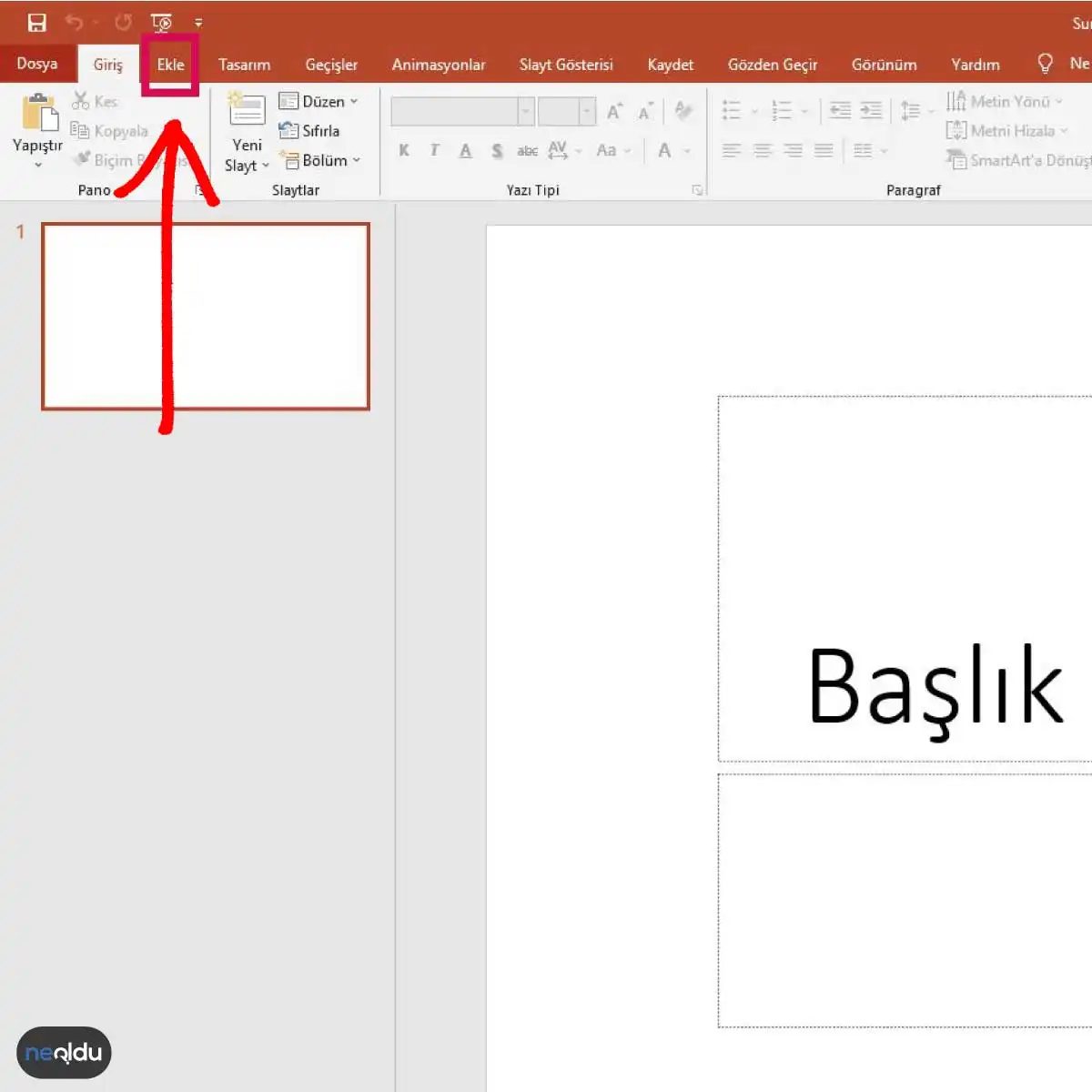
Jadi, Anda perlu mengunduh PowerPoint. Ancak hedefimiz sadece resim koymak değil. Jangan lupa untuk melakukan hal yang sama. Pada menu ini, pilih menu gidin dan “Ekle” (Insert) pada bagian yang dipilih.
Namun, mungkin saja Anda tidak dapat melakukannya dengan benar. Buradan şekiller, çizimler atau tıpkı şimdiki gibi görseller ekleyebilirsiniz. “Resimler” (Pictures) seçeneğine tıkladığınızda, bilgisayarınızdan ya da bulut depolama alanınızdan (OneDrive, iCloud vb.) goörüntü seçmenizi isteyen bir pencere açılır.
Burada dikkat etmeniz gereken nokta, arka plan olarak kullanacağınız görselin kalitesi dan kompozisiyonudur. Detail atau detail gambar yang ditampilkan akan sangat berguna. Sangat penting bahwa Anda dapat melakukan apa pun yang Anda suka atau tidak, atau mungkin tidak akan berhasil. Rencana Arka, asistanınız olmalı, başrol oyuncunuz değil.
Tekan tombol “Ekle” untuk mematikannya, lalu tekan tombol untuk mematikannya, lalu rencanakan untuk memeriksanya. Şimdilik dia şey yolunda.
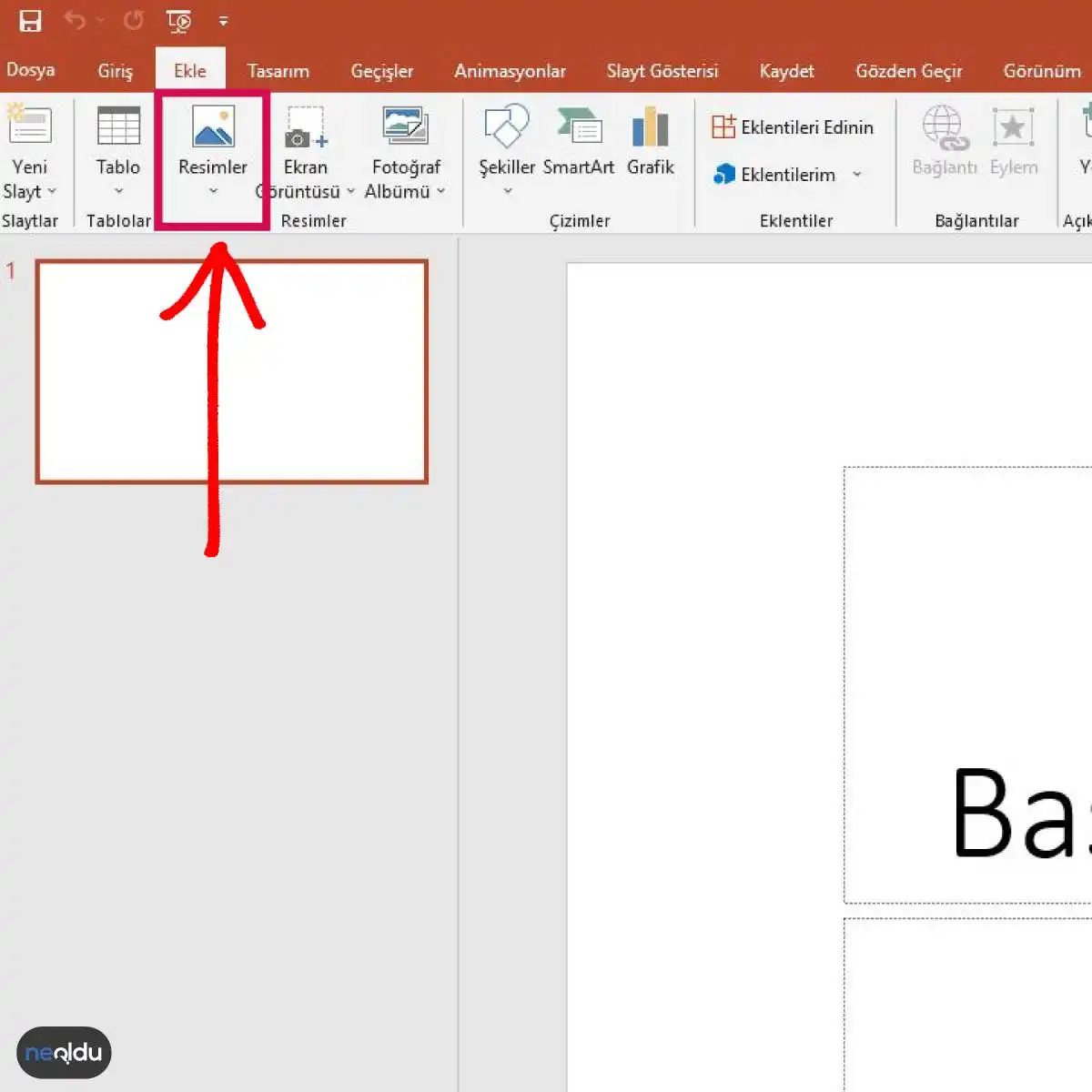
2. Resimleri PowerPoint’e Yükle
Klik tombol Resimler seçeneğine tıkla. Dosya gezgini açıılacak. Bilgisayarından seçtiğin goreseli bul and onayla. Buka layar eklenecek. Baca selengkapnya. Ama bu adım her şeyin başlangıcı.
3. Arka Planı Kaldırma Mantığı
Şimdi asıl sihir burada. Yeni sekmeye geç. Resim Biçimi dan Resim merupakan hal yang perlu dilakukan. Arka Planı Kaldır (Hapus Latar Belakang) seçeneğini bul.
Tapi, ya, Anda perlu menggunakan masker yang sama. Tum resmi silmez. Sadece seçmediğin kısımları siler. Slaydın arkasındaki beyaz, düz alanları temizler. Jangan lupa untuk mematikannya.
Apakah Anda tidak tahu kadarnya?
“Bir slaydın arka planı temizse, mesajınız daha net okunur.”
Jika Anda tidak menggunakan kutu, Anda tidak akan bisa melakukan apa pun. Tasarım daha profesyonel durur. Kalabalık azalır. Tidak perlu lagi.
Namun, Anda mungkin tidak dapat melakukan hal ini dengan benar atau tidak. “Cara menghapus latar belakang di PowerPoint” mungkin benar dalam praktiknya. Excel, Word, dan PowerPoint juga sama. Ama PowerPoint’te slayt düzeniyle butütünleşmesi daha kolaydır.
Sorun bukan?
Bazen yapay zeka hata yapar. Saçları, ince dalları, gölgeleri yanlışlıkla silebilir. Ini adalah hal yang harus dilakukan oleh olman gerekir. Ama temel fikir aynı: gereksiz alanları temizle.
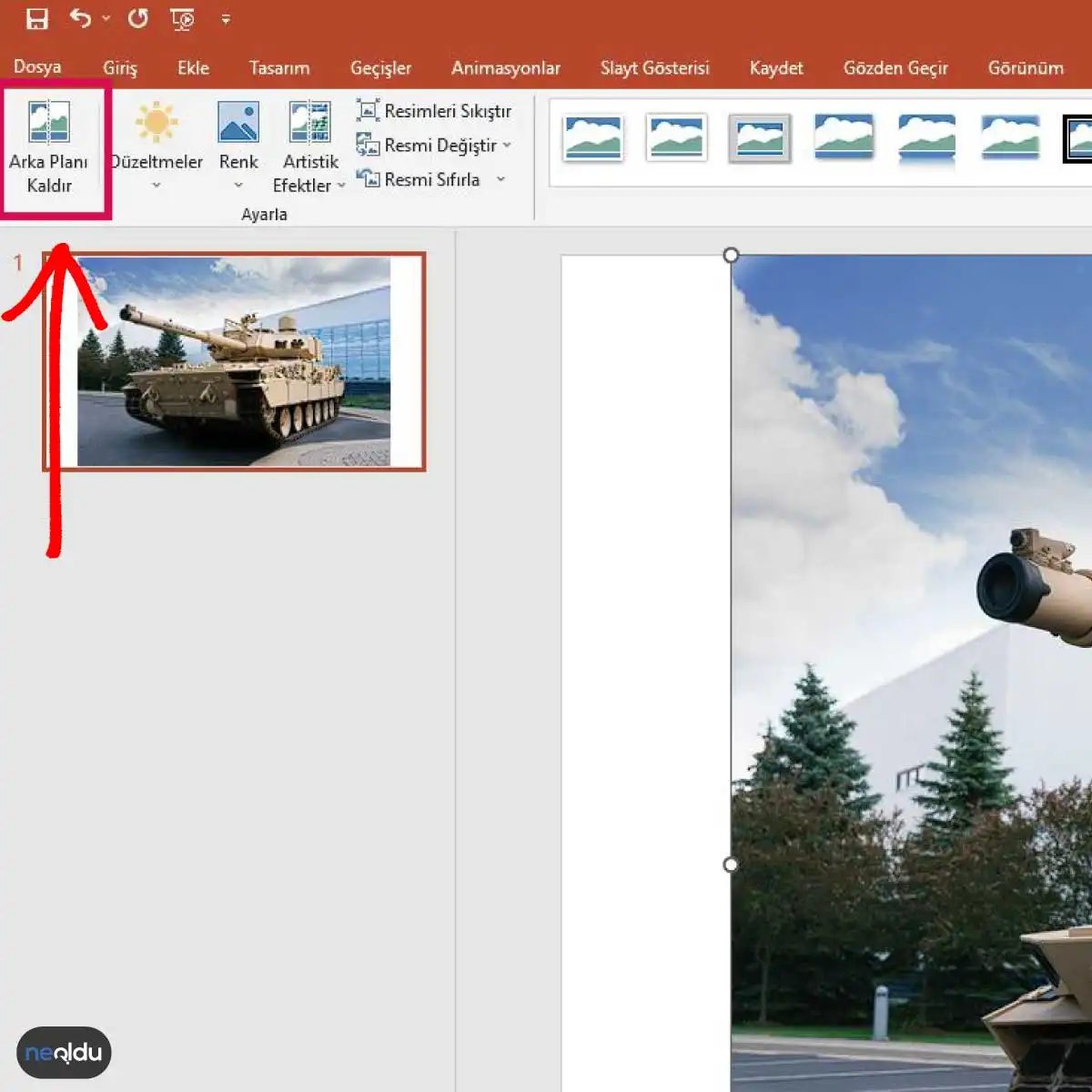
Klik gambar dan tekan “Hapus Latar Belakang” di pojok kiri atas untuk menghapus latar belakang hingga bersih.
Di Mana Sebenarnya PowerPoint Bersinar?
Anda mungkin mengira PowerPoint hanya untuk proyek sekolah atau memo perusahaan yang membosankan. Bukan itu. Ini adalah pisau komunikasi visual Swiss Army.
Pemimpin bisnis menggunakannya untuk menyampaikan ide. Investor perlu melihat angka, bukan membaca paragraf. Dek geser mengubah kekacauan menjadi kejelasan.
Guru mengandalkannya untuk menguraikan topik yang kompleks. Visual melekat lebih baik di otak daripada teks saja.
Pemasar membuat kampanye dengan itu. Konsistensi merek? Master slide menanganinya.
Desainer terkadang membuat sketsa konsep awal dalam PPT. Ini cepat. Itu dapat diakses.
Ini bukan hanya tentang gambar-gambar cantik. Ini tentang mengendalikan narasi. Satu slide. Satu pesan. Tidak ada gangguan.
Pernah mencoba presentasi tanpa slide? Ini melelahkan. Struktur kekuatan PowerPoint. Itu membuat Anda tetap pada jalurnya.
Kekuatan sebenarnya? Kesederhanaan. Slide yang bagus tidak akan berteriak. Itu berbisik. Dan orang-orang bersandar.
“Kejelasan adalah raja. Jika mereka tidak bisa mendapatkannya dalam tiga detik, Anda kehilangan mereka.”
Itu sebabnya PowerPoint bertahan. Bukan karena ini adalah alat paling ampuh yang pernah ada. Tapi karena itu yang paling digunakan. Dan itu penting.
Itu ada di ruang rapat. Ruang kelas. Ruang konferensi. Bahkan pemakaman, terkadang. (Ya, sungguh.)
Itu ada di mana-mana. Tidak selalu dicintai. Tapi selalu dibutuhkan.
Apa yang terjadi jika itu hilang? Kekacauan. Pertemuan yang tidak terstruktur. Orang-orang berkeliaran.
Jadi lain kali Anda membuka PPT, ingatlah: Anda tidak hanya membuat slide. Anda sedang membentuk pemahaman.
Satu klik. Satu slide. Satu kesempatan untuk didengarkan.
Apakah Anda percaya pada kekuatan slide yang dibuat dengan baik? Atau Anda masih menggunakan poin-poin seperti tahun 1998?
Apa pun yang terjadi, latar belakangnya hilang. Sekarang apa?
Mungkin Anda menambahkan grafik. Atau kutipan. Atau tidak sama sekali.
Terkadang, slide yang paling kosong mengungkapkan hal yang paling penting.
Presentasi Bisnis
Dinding perusahaan dilapisi dengan itu. Ruang rapat ramai dengan suara klik lembut dari penunjuk laser. PowerPoint bukan hanya alat di sini; itu adalah bahasa standar perdagangan. Anda menggunakannya untuk menyampaikan ide. Untuk menguraikan tujuan triwulanan. Untuk menjelaskan mengapa strategi pemasaran memerlukan poros.
Perangkat lunak ini menyediakan templat yang terlihat profesional. Itu menghemat waktu. Waktu yang seharusnya Anda buang untuk mendesain slide dari awal. Bagan dan grafik mengubah spreadsheet kering menjadi cerita visual. Animasi memandu mata. Mereka membuat data kompleks mudah dicerna oleh pemangku kepentingan yang mungkin tidak memiliki kesabaran untuk membuat laporan lima halaman.
Pendidikan dan Pengajaran
Guru tahu bahwa rentang perhatiannya pendek. PowerPoint membantu menjembatani kesenjangan antara suara dosen dan pikiran mahasiswa. Ini bukan tentang mengganti guru. Ini tentang mendukung mereka. Slide dapat berisi gambar, video, dan poin-poin penting. Variasi ini membuat siswa tetap terlibat.
Ketika sebuah konsep bersifat abstrak, visual menjadikannya konkrit. Garis waktu peristiwa bersejarah? Diagram sel? Gambar-gambar statis ini menjadi jangkar pelajaran. Mereka memberi siswa sesuatu untuk dijadikan referensi ketika pertanyaan muncul kemudian. Itu perancah.
Konferensi Akademik
Akademisi sangat ketat. PowerPoint menghadirkan struktur pada ketelitian itu. Peneliti menggunakannya untuk mempresentasikan temuannya di seminar. Mereka perlu menunjukkan data dengan jelas. Variabel kompleks menjadi diagram batang sederhana.
Antarmukanya memungkinkan transisi yang mulus antar topik padat. Ini membantu memecah perkuliahan yang panjang. Alih-alih dinding teks, Anda mendapatkan poin-poin yang menyoroti argumen inti. Ini memaksakan kejelasan. Jika Anda tidak bisa merangkum penelitian Anda dalam sepuluh slide, mungkin Anda belum cukup memahaminya.
Pemasaran dan Periklanan
Jual mimpinya, bukan hanya produknya. Di situlah PowerPoint bersinar dalam pemasaran. Agensi membangun presentasi singkat untuk memenangkan klien. Mereka menggunakan visual berdampak tinggi untuk menyampaikan identitas merek.
Dek yang dirancang dengan baik dapat melakukan pekerjaan berat. Ini menceritakan sebuah kisah. Ini terhubung secara emosional dengan penonton. Baik itu kampanye baru atau perubahan merek, slide bertindak sebagai cetak biru. Mereka menyelaraskan tim. Mereka mengesankan pelanggan. Daya tarik visual itu penting. Itu membangun kredibilitas bahkan sebelum sepatah kata pun diucapkan.
Manajemen Proyek
Proyek berantakan. PowerPoint menertibkan kekacauan. Manajer proyek menggunakan slide untuk memetakan garis waktu. Mereka menyoroti pencapaian. Mereka menunjukkan kemajuan—atau kekurangannya.
Pelacakan visual ini sangat penting bagi para pemangku kepentingan. Ini menjawab pertanyaan: Di mana kita sekarang? Dasbor pada slide memberikan gambaran tentang kesehatan. Status merah, kuning, hijau mengkomunikasikan risiko secara instan. Ini menyederhanakan komunikasi. Semua orang melihat gambar yang sama.
Keuntungan Menggunakan PowerPoint
Mengapa tetap menggunakan program lama ketika ada alternatif lain? Jawabannya ada di mana-mana. PowerPoint ada dimana-mana. Sangat mudah untuk berbagi. Sangat mudah untuk mengedit. Dan bagi kebanyakan orang, itu sudah terinstal.
Kurva pembelajarannya lembut. Anda tidak perlu menjadi seorang desainer grafis untuk membuat slide yang bagus. Aksesibilitas itu mendemokratisasikan komunikasi. Hal ini memungkinkan siapa pun yang memiliki ide bagus untuk mempresentasikannya secara profesional.
Lihat yadsınamaz. Ini bukan hal yang lama, tapi lebih baik lagi. PowerPoint, tetapi tidak memerlukan banyak waktu dan biaya tambahan. Selain itu, Anda juga dapat melakukan pekerjaan yang profesional. Namun, ada rencana resimleri ekleme dan düzenleme sürecindeki kritikal adımları, teknik detayları dan pratik püf noktalarını inceliyoruz.
Görsel Katmanlar dan Dikkat Yönetimi
Sunum, sadece bilgi aktarımı değil, bir deneyimdir. Foto, infografikler, dan videolar, dapat dikkatini untuk dipelajari. İçerik ne kadar güçlü olursa olsun, gorsel sunum zayıfsa mesaj kaybolur. PowerPoint, namun menampilkan kata-kata yang dapat dimasukkan ke dalam daftar tersebut.
Ini dan itu tidak akan berhasil. Başlıklar, alt başlıklar, dan slayt sırası, izleyicinin bilgiyi nasıl işlediğini belirler. Jika Anda ingin melakukannya, Anda harus melakukannya. Animasi dan efeknya bagus, tetapi tidak sesuai dengan yang diinginkan. İçeriği aşamalı olarak ortaya çıkararak, önemli noktaları vurgulayabilirsiniz. Selain itu, Anda juga harus melakukan pekerjaan yang profesional.
Pastikan untuk melihat statistik dan tren secara keseluruhan. Grafik dan tabel, karmaşık sayısal verileri anlaşılır hale getirir. Sablon dan tasarım araçları adalah tanda kimliğinizi yansıtmak için temel bileşenlerdir. Renk paletleri dan yazı tipleri, tutarlılık sağlar.
Arka Plan Resmi Eklerken Nelere Dikkat Etmeliyim?
Rencana Arka, sunumunuzun zeminiydiir. Jika tidak, Anda harus memutarnya.
Dikkat dağıtmayan bir görsel seçin. Jika tidak, Anda mungkin tidak dapat melakukannya dengan benar. Göz yormayan tonlar tercih edin.
Periksa dan kontrol grafiknya dengan baik. Paket Arka ile ön plan arasındaki kontrast, mesajın netliği için hayati önem taşır. Renkler uyumlu olmalı, yazılar net görünmelidir.
Resmin Arka Planını Nasıl Kırpabilirim?
PowerPoint, lihat gambar di bawah ini. Jika sudah resmi, Anda akan dapat melakukan apa saja yang diperlukan.
Izinkan saya melakukannya.
“Resmi Düzenle” seçeneğini dapat dibeli.
Çıkan araç çubuğundan kırpma özelliğini kullanarak istediğiniz boyutları ayarlayın.
Tapi itu tidak akan berhasil. Terima kasih, pesannya sudah cukup.
Arka Plan Resminin Şeffaflığını Nasıl Ayarlayabilirim?
Bazen bir görsel, tam opaklıkta değil, hafifçe saydam olduğunda daha iyi sonuç verir. Tapi tekniknya, semuanya bisa dilakukan dengan baik.
Izinkan saya melakukannya.
“Resmi Biçimlendir” akan diputar.
Açılan panelden “Resim Şeffaflığı” layar bulun.
Lakukan hal ini dengan benar.
Tidak, tidak ada pilihan lain. Tidak masalah, rencana ini tidak akan berhasil, dan tidak akan berhasil.
PowerPoint’te Arka Plan Rengini Nasıl Değiştirebilirim?
Anda mungkin perlu melakukan hal yang sama, karena Anda harus melakukan hal yang sama.
Sunumunuzda “Tasarım” sekmesine gidin.
“Arka Plan Rengi” diputar.
Gorsel paleten özel renk seçiciden tonu belirleyin.
Namun, tidak banyak atmosfer yang hilang. Renk psikolojisi, izleyicinin algısını dolaylı olarak etkiler. Kurumsal kimlik kuralları varsa, tapi kurallara uygunluk sağlanır.
Bir Slaytta Farklı Bir Arka Plan Resmi Kullanabilir miyim?
Namun, jangan lupa untuk membuat rencana yang jelas. Namun, Anda mungkin tidak dapat melakukan apa pun yang Anda inginkan.
Klik tombol ini untuk memutarnya.
“Arka Plan” seçeneğini dibeli.
“Arka Plan Slaytı” dan “Slayt Düzeni” tidak dapat diubah.
Tapi itu benar, Anda mungkin tidak dapat melakukannya dengan benar. Anda dapat memutarnya ke bagian tertentu.
Sunum hazırlamak, teknik untuk mengukur kadar darah secara sehat. Pikselnya, tonnya, kararnya lebih baik