Beyaz sayfalardan sıkıldınız mı? Muhtemelen evet. Sunumlarınızın etkisini artırmak istiyorsanız, standart şablonları bırakıp görsel derinlik katmak zamanı gelmiş demektir. Sadece bir resim yerleştirmek yetmez; ou görselin nasıl işlediğini, nasıl düzenleneceğini e izleyicinizin dikkatini nasıl dağıtmadan mesajınızı nasıl ileteceğinizi bilmek gerekir. PowerPoint’te resim arka planı değiştirme işlemi, aslında bir sihirbazlık değil, basit araçları doğru kullanmakla ilgili um meseledir.
Peki, neden sadece düz renk kullanıyoruz? Çünkü bir görsel, soyut bir fikri somutlaştırır. Bir dağ manzarası, “yükselme” ou “engelleri aşma” kavramını zihinde canlandırır. Bir şehir silueti, “hız” ou “modernlik” também foram usados. Doğru arka plan, sunumunuzun atmosferini e mesajını tam olarak yansıtır. Pahalı tasarımcılar bulmaya gerek yok. No Microsoft PowerPoint, você pode usar o Microsoft PowerPoint para usar o recurso profissional.
İşte karmaşık görünen bu süreci basit adımlara dökerek, sunumlarınıza görsel çekicilik e profesyonellik katmanıza yardımcı olacak rehber. Hazırsanız, sıradanlıktan kurtulmanın e izleyicilerinizi etkilemenin zamanı geldi.
Adım 1: Görseli Dosyaya Ekleyin
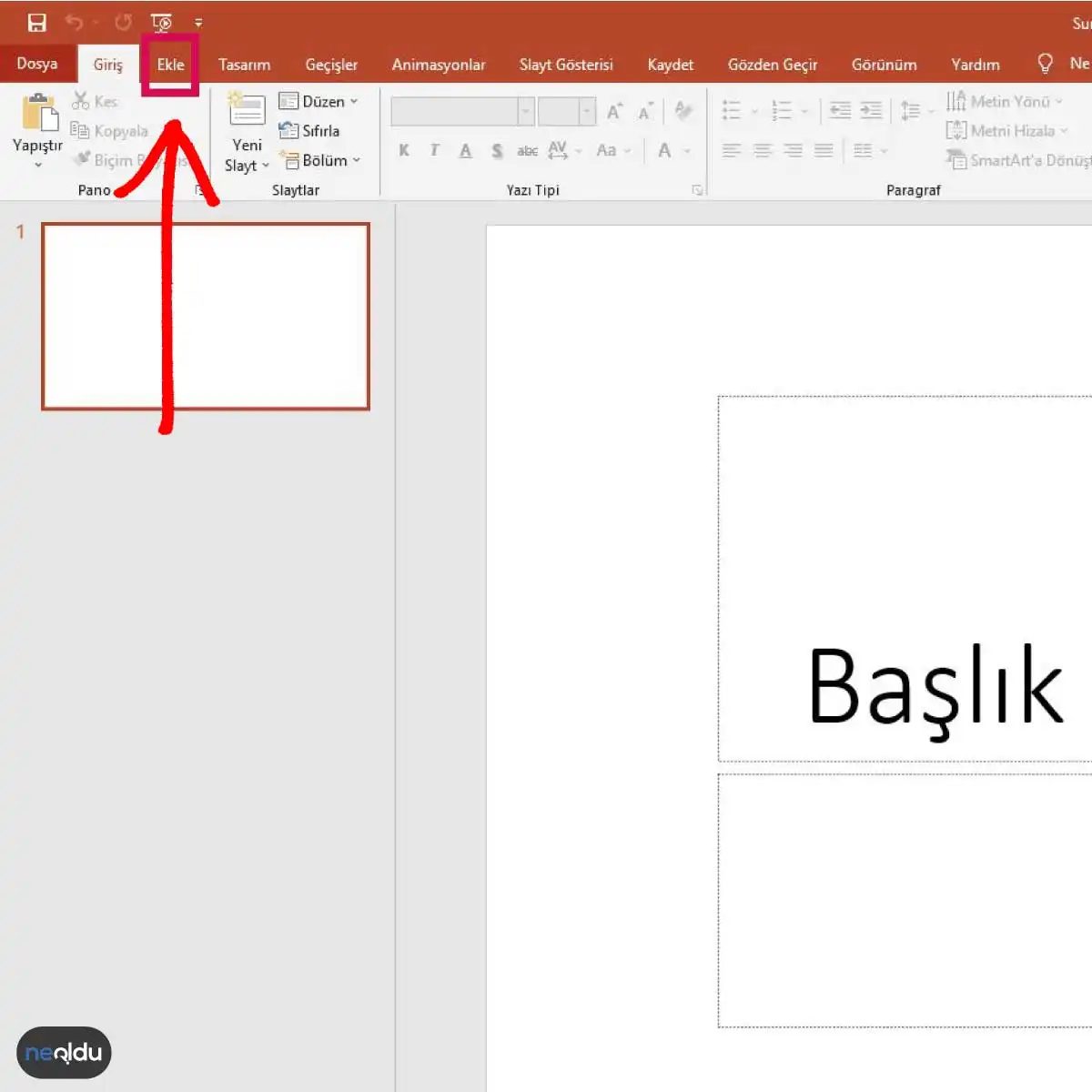
Lembre-se de que um PowerPoint está sendo criado com base. Ancak hedefimiz sadece resim koymak değil. Etkileşimi yönetmek için doğru yere tıklamak önemli. Üst menüdeki sekme çubuğuna gidin ve “Ekle” (Inserir) sekmesine tıklayın.
Bu sekme, sunumunuza diş kaynak eklemek için kullanılan ana kapıdır. Buradan şekiller, çizimler veya tıpkı şimdiki gibi görseller ekleyebilirsiniz. “Resimler” (Imagens) seçeneğine tıkladığınızda, bilgisayarınızdan ya da bulut depolama alanınızdan (OneDrive, iCloud vb.) görüntü seçmenizi isteyen bipencere açılır.
Burada dikkat etmeniz gereken nokta, arka plan olarak kullanacağınız görselin kalitesi ve kompozisiyonudur. Se você tiver uma foto detalhada ou renkleri çok, você poderá obter uma imagem nítida. Yumuşak tonlar, az detay veya odak noktası ortada olan görseller genericle daha iyi sonuç verir. Plano Arka, asistanınız olmalı, başrol oyuncunuz değil.
Görseli seçip “Ekle” dedicado, ou resim slaydınızın tam ortasında, em um plano de belirecektir. Şimdilik sua şey yolunda.
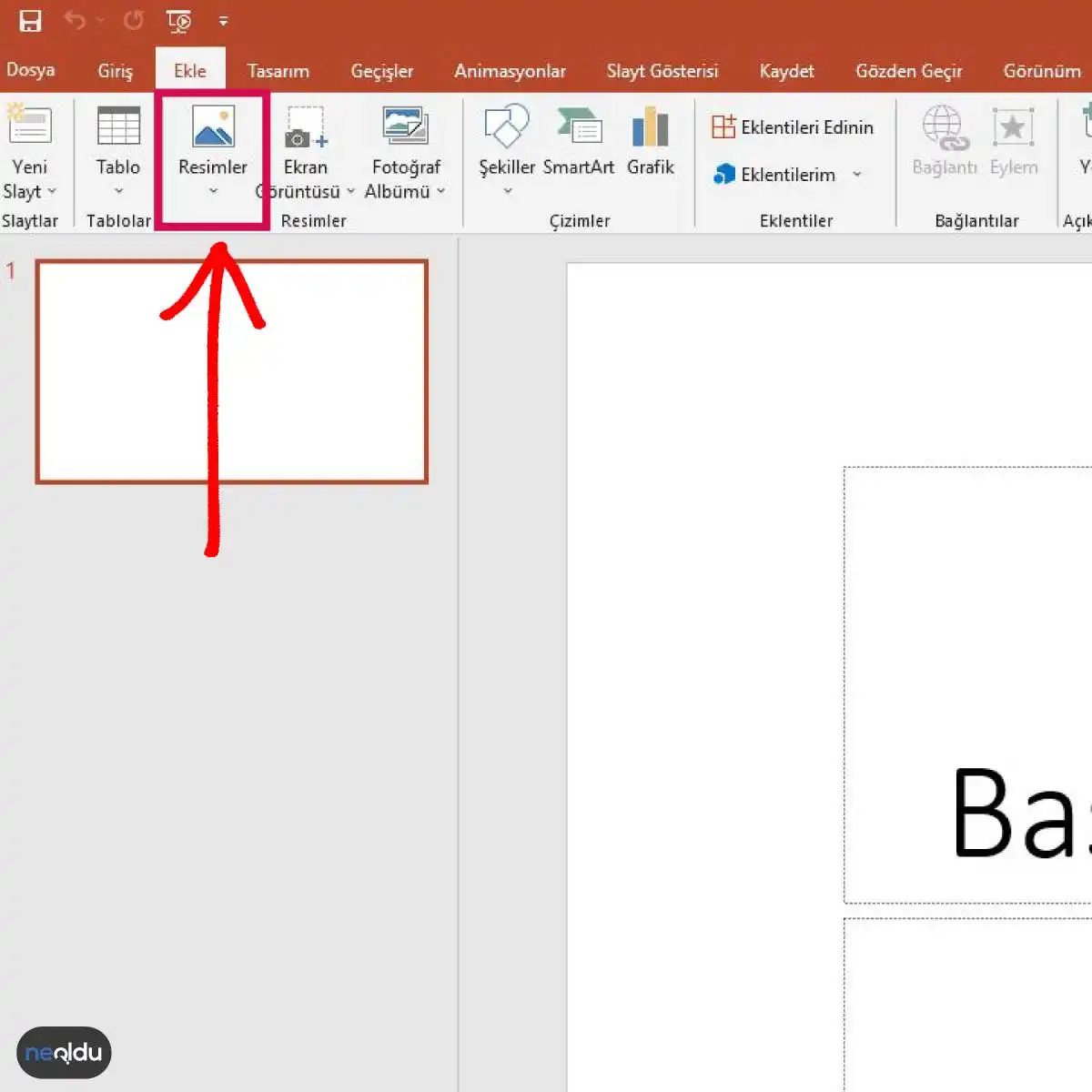
2. Remodelação do PowerPoint e Yükle
Soldaki araç çubuğundaki Resimler seçeneğine tıkla. Dosya gezgini açılacak. Bilgisayarından seçtiğin görseli bul ve onayla. Görüntü slaytına eklenecek. Basit görünebilir. Ama bu adım seu şeyin başlangıcı.
3. Arka Planı Kaldırma Mantığı
Simdi asıl sihir burada. Yeni sekmeye geç. Resim Biçimi ou Resim etiqueta é um botão criado. Arka Planı Kaldır (Remover fundo) seçeneğini bul.
Bu araç, yapay zeka destekli bir maskeleme aracı. Tüm resmi silmez. Sadece senin seçmediğin kısımları siler. Slaydın arkasındaki beyaz, düz alanları temizler. Böylece görselin slaydın gerçek içeriğine dönüşür.
Neden bu kadar önemli?
“Bir slaydın arka planı temizse, mesajınız daha net okunur.”
Beyaz bir kutu gibi görünmek yerine, görüntü akışkan hale gelir. Tasarım daha profesyonel durur. Kalabalik Azalır. Odak noktası değişir.
Bu işlem özellikle ürün tanıtımlarında ou kişisel resimli slaytlarda fark yaratır. “Como remover o plano de fundo do PowerPoint” foi traduzido e prático. Excel, Word ou PowerPoint também são úteis. Ama PowerPoint’te slayt düzeniyle bütünleşmesi daha kolaydır.
Sorun né?
Bazen yapay zeka hata yapar. Saçları, ince dalları, gölgeleri yanlışlıkla silebilir. Düzgün sonuç almak için dikkatli olman gerekir. Ama temel fikir aynı: gereksiz alanları temizle.
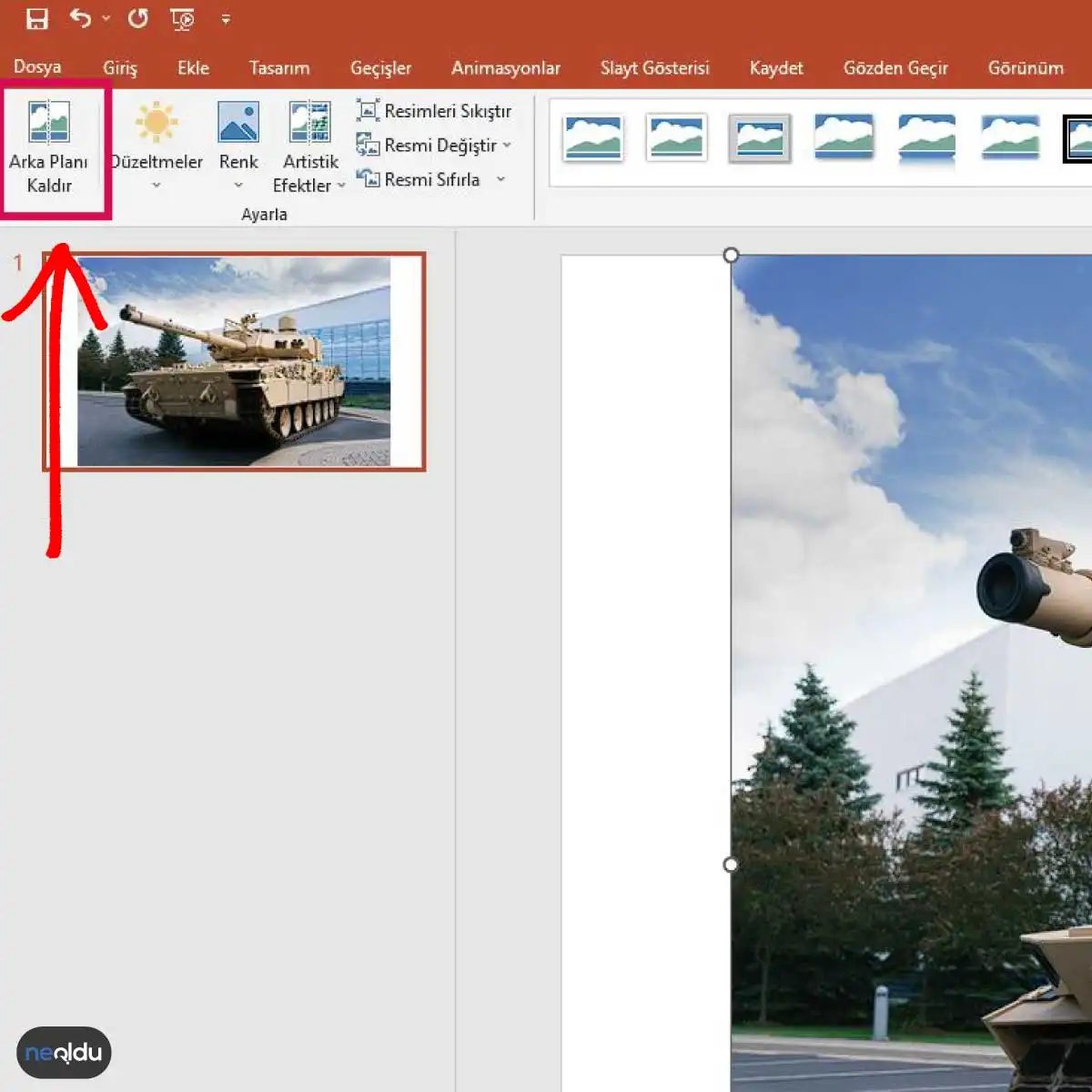
Clique na imagem e clique em “Remover fundo” no canto superior esquerdo para limpar o fundo.
Onde o PowerPoint realmente brilha?
Você pode pensar que o PowerPoint é apenas para projetos escolares ou memorandos corporativos chatos. Não é. É o canivete suíço da comunicação visual.
Líderes empresariais usam-no para apresentar ideias. Os investidores precisam ver números, não ler parágrafos. Uma apresentação de slides transforma o caos em clareza.
Professores contam com ele para analisar tópicos complexos. Os recursos visuais ficam melhor no cérebro do que apenas o texto.
Profissionais de marketing criam campanhas com ele. Consistência da marca? O slide mestre cuida disso.
Designers às vezes esboçam conceitos iniciais em PPT. É rápido. É acessível.
Não se trata apenas de fotos bonitas. Trata-se de controlar a narrativa. Um slide. Uma mensagem. Sem distrações.
Já tentou fazer uma apresentação sem slides? É exaustivo. Estrutura de forças do PowerPoint. Isso mantém você no caminho certo.
O verdadeiro poder? Simplicidade. Um bom slide não grita. Ele sussurra. E as pessoas se inclinam.
“Clareza é rei. Se eles não conseguirem em três segundos, você os perdeu.”
É por isso que o PowerPoint sobrevive. Não porque seja a ferramenta mais poderosa que existe. Mas porque é o mais usado. E isso importa.
Está nas salas de reuniões. Salas de aula. Salas de conferências. Até funerais, às vezes. (Sim, realmente.)
É onipresente. Nem sempre amado. Mas sempre necessário.
O que acontece quando ele acaba? Caos. Reuniões não estruturadas. Pessoas se afastando.
Então, da próxima vez que você abrir o PPT, lembre-se: você não está apenas criando slides. Você está moldando a compreensão.
Um clique. Um slide. Uma chance de ser ouvido.
Você acredita no poder de um slide bem elaborado? Ou você ainda está usando marcadores como se estivéssemos em 1998?
De qualquer forma, o fundo desapareceu. E agora?
Talvez você adicione um gráfico. Ou uma citação. Ou nada.
Às vezes, o slide mais vazio diz mais.
Apresentações de negócios
As paredes corporativas estão revestidas com isso. As salas de reuniões vibram com o clique suave dos ponteiros laser. O PowerPoint não é apenas uma ferramenta aqui; é a linguagem padrão do comércio. Você o usa para apresentar ideias. Para traçar metas trimestrais. Explicar por que a estratégia de marketing precisa de um pivô.
O software fornece modelos com aparência profissional pronta para uso. Isso economiza tempo. Tempo que você perderia criando slides do zero. Tabelas e gráficos transformam planilhas secas em histórias visuais. As animações guiam o olho. Eles tornam dados complexos digeríveis para as partes interessadas que talvez não tenham paciência para um relatório de cinco páginas.
Educação e Ensino
Os professores sabem que a capacidade de atenção é curta. O PowerPoint ajuda a preencher a lacuna entre a voz do professor e a mente do aluno. Não se trata de substituir o professor. Trata-se de apoiá-los. Os slides podem conter imagens, vídeos e pontos-chave. Essa variedade mantém os alunos engajados.
Quando um conceito é abstrato, um visual o torna concreto. Uma linha do tempo de eventos históricos? Um diagrama de uma célula? Essas imagens estáticas ancoram a lição. Eles fornecem aos alunos algo para referência quando surgirem dúvidas posteriormente. É um andaime.
Conferências Acadêmicas
A academia é rigorosa. O PowerPoint traz estrutura a esse rigor. Os pesquisadores o utilizam para apresentar resultados em seminários. Eles precisam mostrar os dados com clareza. Variáveis complexas tornam-se gráficos de barras simples.
A interface permite transições suaves entre tópicos densos. Ajuda a interromper palestras longas. Em vez de uma parede de texto, você obtém marcadores que destacam o argumento central. Isso força a clareza. Se você não consegue resumir sua pesquisa em dez slides, talvez ainda não a tenha entendido bem o suficiente.
Marketing e Publicidade
Venda o sonho, não apenas o produto. É aí que o PowerPoint brilha no marketing. As agências criam apresentações para conquistar clientes. Eles usam recursos visuais de alto impacto para transmitir a identidade da marca.
Um deck bem projetado faz o trabalho pesado. Conta uma história. Ele se conecta emocionalmente com o público. Quer se trate de uma nova campanha ou de uma reformulação da marca, os slides funcionam como um modelo. Eles alinham a equipe. Eles impressionam o cliente. O apelo visual é importante. Isso cria credibilidade antes mesmo de uma palavra ser dita.
Gerenciamento de Projetos
Os projetos são confusos. O PowerPoint traz ordem ao caos. Os gerentes de projeto usam slides para mapear cronogramas. Eles destacam marcos. Eles mostram progresso – ou falta dele.
Este rastreamento visual é crucial para as partes interessadas. Ele responde à pergunta: Onde estamos agora? Os painéis em slides fornecem uma visão geral da saúde. Os status vermelho, amarelo e verde comunicam o risco instantaneamente. Simplifica a comunicação. Todo mundo vê a mesma imagem.
As vantagens de usar o PowerPoint
Por que ficar com um programa antigo quando existem alternativas? A resposta está na onipresença. O PowerPoint está em todo lugar. É fácil compartilhar. É fácil de editar. E para a maioria das pessoas, já está instalado.
A curva de aprendizado é suave. Você não precisa ser um designer gráfico para fazer um slide decente. Essa acessibilidade democratiza a comunicação. Permite que qualquer pessoa com uma boa ideia a apresente profissionalmente.
Görsellerin gücü yadsınamaz. Bir slayt boş olduğunda, zihin boşlukta kaybolur. PowerPoint, você pode usá-lo como um recurso de etkili yollarından biridir. Uma vez que você deseja selecionar uma opção, você pode obter uma classificação profissional adequada. Então, arka plane resimleri ekleme ve düzenleme sürecindeki critik adımları, técnica detalhada e pratik püf noktalarını inceliyoruz.
Görsel Katmanlar e Dikkat Yönetimi
Sunum, sadece bilgi aktarımı değil, bir deneyimdir. Fotos, infográficos e vídeos podem ser usados para você. İçerik ne kadar güçlü olursa olsun, görsel sunum zayıfsa mesaj kaybolur. PowerPoint, você pode usar o PowerPoint para obter informações completas sobre o assunto.
Düzen ve yapı da aynı derecede önemlidir. Başlıklar, alt başlıklar e slayt sırası, izleyicinin bilgiyi nasıl işlediğini belirler. Akış bozulursa, dikkat dağılır. Animações e efeitos impressionantes, mas não incluídos. İçeriği aşamalı olarak ortaya çıkararak, önemli noktaları vurgulayabilirsiniz. Ancak abartıya kaçmak, profissional zedeler.
Veri görselleştirme ise estatísticas e tendências somutlaştırır. Gráficos e tabelas, karmaşık sayısal verileri anlaşılır hale getirir. Şablonlar ve tasarım araçları ise marka kimliğinizi yansıtmak için temel bileşenlerdir. Renk paletleri e yazı tipleri, tutarlılık sağlar.
Arka Plan Resmi Eklerken Nelere Dikkat Etmeliyim?
Plano Arka, sunumunuzun zeminiydiir. Yanlış seçim, tüm içeriği gölgede bırakır.
Dikkat dağıtmayan bir görsel seçin. Sunumunuzun içeriğiyle uyumlu olmalı, ancak onu bastırmamalıdır. Göz yormayan tonlar tercih edin.
Metin ve grafiklerin okunabilirliğini control edin. Arka plan ile ön plan arasındaki kontrast, mesajın netliği için hayati önem taşır. Renkler uyumlu olmalı, yazılar net görünmelidir.
Resmin Arka Planını Nasıl Kırpabilirim?
PowerPoint, os vendedores usam o recurso de exibição de texto. Bir resmi kırpma işlemi, görselin gereksiz kısımlarını kaldırarak odak noktasını belirler.
Resme sağ tıklayın.
“Resmi Düzenle” seçeneğini belirleyin.
Çıkan araç çubuğundan kırpma özelliğini kullanarak istediğiniz boyutları ayarlayın.
Bu işlem, görselin sunuma entegrasyonunu güçlendirir. Façalalıklar temizlendiğinde, mesaj daha net iletilir.
Plano Arka Resminin Şeffaflığını Nasıl Ayarlayabilirim?
Bazen bir görsel, tam opaklıkta değil, hafifçe saydam olduğunda daha iyi sonuç verir. Mas a técnica, metin okunabilirliğini artırır.
Resme sağ tıklayın.
“Resmi Biçimlendir” é selecionado.
Açılan panelden “Resim Şeffaflığı” é exibido.
Gerektiği düzeyde şeffaflık değerini değiştirin.
Şeffaflık, görsel katmanlar arasında derinlik oluşturur. Doğru ayarlandığında, arka plan içeriği destekler, engellemez.
PowerPoint’te Arka Plan Rengini Nasıl Değiştirebilirim?
Görsel yerine düz renk tercih etmek istediğinizde, tasarım sekmesi devreye girer.
Sunumunuzda “Tasarım” sekmesine gidin.
“Arka Plan Rengi” é selecionado.
A paleta de cores ou a cor são sensíveis ao toque de segurança.
Bu işlem, sunumun genel atmosferini değiştirir. Renk psikolojisi, izleyicinin algısını dolaylı olarak etkiler. Kurumsal kimlik kuralları varsa, bu kurallara uygunluk sağlanır.
Bir Slaytta Farklı Bir Arka Plan Resmi Kullanabilir miyim?
Mesmo assim, farklı slaytlar için farklı arka planlar kullanmak mümkündür. Mas, sunumda bölümler arasında ayrım koymak için etkili bir yoldur.
Değişiklik yapmak istediğiniz slaytın üzerine sağklayın.
“Plano Arka” seçeneğini belirleyin.
“Arka Plan Slaytı” ou “Slayt Düzeni” são os mesmos jogos.
Mas esneklik, sunumun hikaye anlatıcılığını güçlendirir. Seu bölüm için uygun görsel dil seçilebilir.
Sunum hazırlamak, teknik beceri kadar sanatsal bir seçimler bütünüdür. Her piksel, her ton, her geçiş bir karar