Beyaz sayfalardan sıkıldınız mı? Evento de Muhtemelen. Sunumlarınızın etkisini artırmak istiyorsanız, standart şablonları bırakıp görsel derinlik katmak zamanı gelmiş demektir. Sadece bir resim yerleştirmek Yetmez; o görselin nasıl işlediğini, nasıl düzenleneceğini e izleyicinizin dikkatini nasıl dağıtmadan mesajınızı nasıl ileteceğinizi bilmek gerekir. PowerPoint’te resim arka planı değiştirme işlemi, aslında bir sihirbazlık değil, basit araçları doğru kullanmakla ilgili bir meseledir.
Peki, neden sadece düz renk kullanıyoruz? Çünkü bir görsel, soyut bir fikri somutlaştırır. Bir dağ manzarası, “yükselme” o “engelleri aşma” kavramını zihinde canlandırır. Bir şehir silüeti, “hız” o “modernlik” algısı yaratır. Doğru arka plan, sunumunuzun atmosferini ve mesajını tam olarak yansıtır. Pahalı tasarımcılar bulmaya gerek yok. Microsoft PowerPoint’in kendi içindeki araçlar, sunumunuza profesyonellik katabilecek potansiyeli zaten taşıyor.
İşte karmaşık görünen bu süreci basit adımlara dökerek, sunumlarınıza görsel çekicilik y profesyonellik katmanıza yardımcı olacak rehber. Hazırsanız, sıradanlıktan kurtulmanın ve izleyicilerinizi etkilemenin zamanı geldi.
Adim 1: Görseli Dosyaya Ekleyin
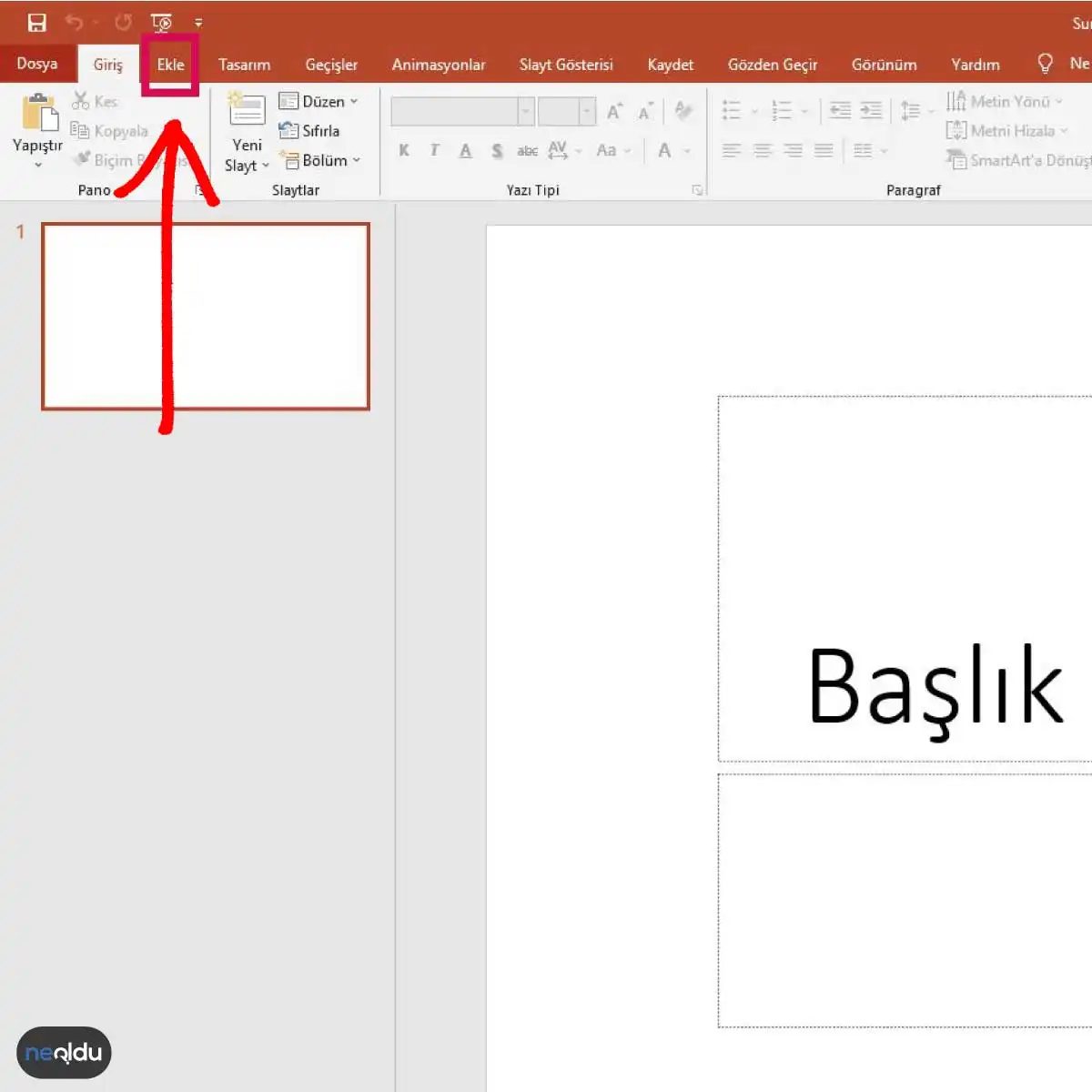
İşlem, boş bir PowerPoint slaydı açmakla başlar. Ancak hedefimiz sadece resim koymak değil. Etkileşimi yönetmek için doğru yere tıklamak önemli. Üst menüdeki sekme çubuğuna gidin ve “Ekle” (Insertar) sekmesine tıklayın.
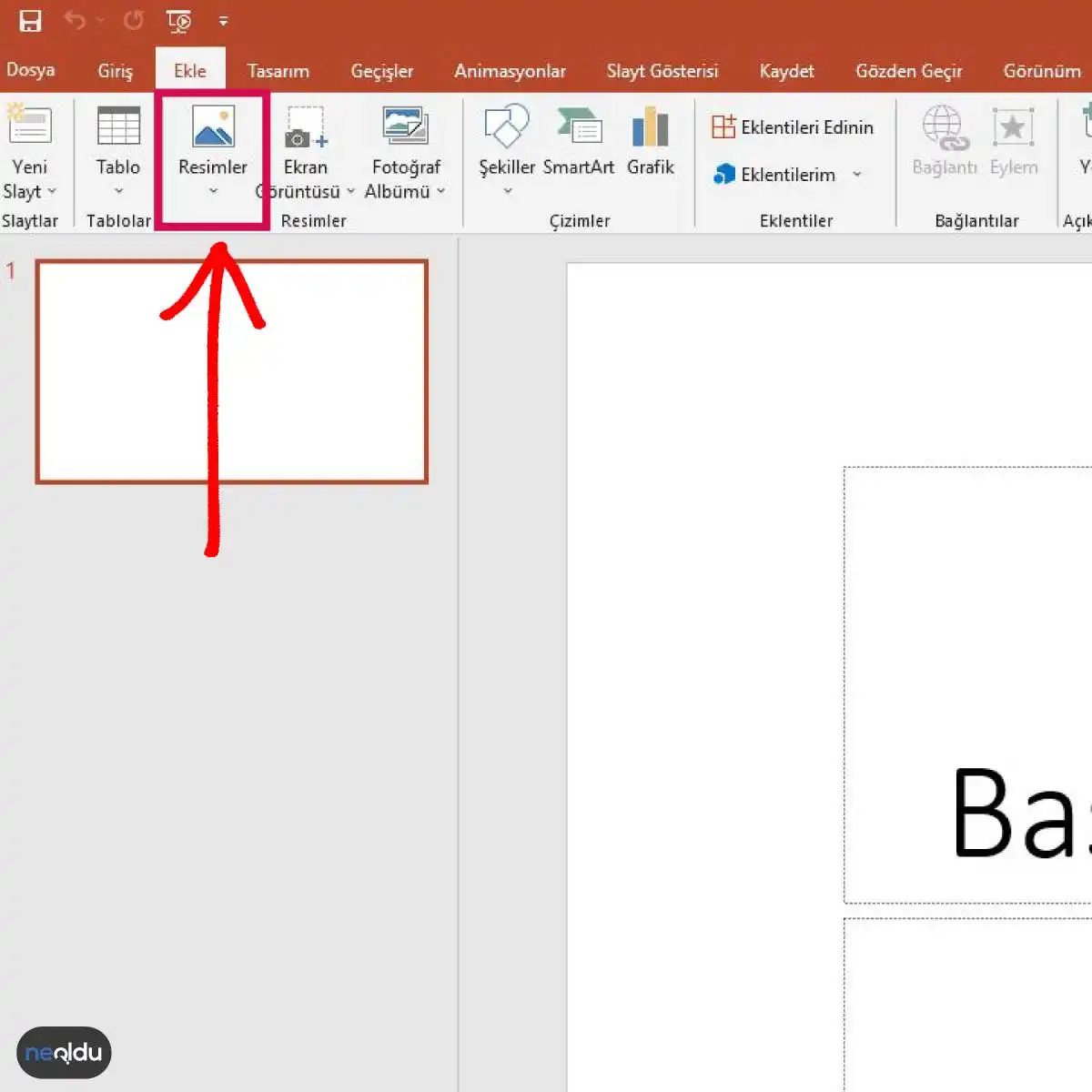
Bu sekme, sunumunuza dış kaynak eklemek için kullanılan ana kapıdır. Buradan şekiller, çizimler o ya tıpkı şimdiki gibi görseller ekleyebilirsiniz. “Resimler” (Imágenes) seçeneğine tıkladığınızda, bilgisayarınızdan ya da bulut depolama alanınızdan (OneDrive, iCloud vb.) görüntü seçmenizi isteyen bir pencere açılır.
Burada dikkat etmeniz gereken nokta, arka plan olarak kullanacağınız görselin kalitesi ve kompozisiyonudur. Çok detalles o renkleri çok çarpıcı bir fotoğraf, üzerindeki metnin okunmasını zorlaştırabilir. Yumuşak tonlar, az detay odak noktası ortada olan görseller genellikle daha iyi sonuç verir. Plan Arka, asistanınız olmalı, başrol oyuncunuz değil.
Görseli seçip “Ekle” dediğinizde, o resim slaydınızın tam ortasında, y ön planda belirecektir. Şimdilik her şey yolunda.
2. Resimleri PowerPoint’e Yükle
Soldaki araç çubuğundaki Resimler seçeneğine tıkla. Dosya gezgini açılacak. Bilgisayarından seçtiğin görseli bul ve onayla. Görüntü slaytına eklenecek. Basit görünebilir. Ama bu adım her şeyin başlangıcı.
3. Arka Planı Kaldırma Mantığı
Şimdi asıl sihir burada. Yeni sekmeye geç. Resim Biçimi o Resim etiketi altında bir buton göreceksin. Arka Planı Kaldır (Eliminar fondo) seçeneğini bul.
Bu araç, yapay zeka destekli bir maskeleme aracı. Tüm resmi silmez. Sadece senin seçmediğin kısımları siler. Slaydın arkasındaki beyaz, düz alanları temizler. Böylece görselin slaydın gerçek içeriğine dönüşür.
Neden bu kadar önemli?
“Bir slaydın arka planı temizse, mesajınız daha net okunur.”
Beyaz bir kutu gibi görünmek yerine, görüntü akışkan hale gelir. Tasarım daha profesyonel durur. Kalabalık azalır. Odak noktası değişir.
Bu işlem özellikle ürün tanıtımlarında o kişisel resimli slaytlarda fark yaratır. “Cómo eliminar el fondo en PowerPoint” Sorularına verilen and pratik cevap budur. Excel, Word o PowerPoint son útiles. Ama PowerPoint’te slayt düzeniyle bütünleşmesi daha kolaydır.
Sorun ne?
Bazen yapay zeka hata yapar. Saçları, ince dalları, gölgeleri yanlışlıkla silebilir. Düzgün sonuç almak için dikkatli olman gerekir. Ama temel fikir aynı: gereksiz alanları temizle.
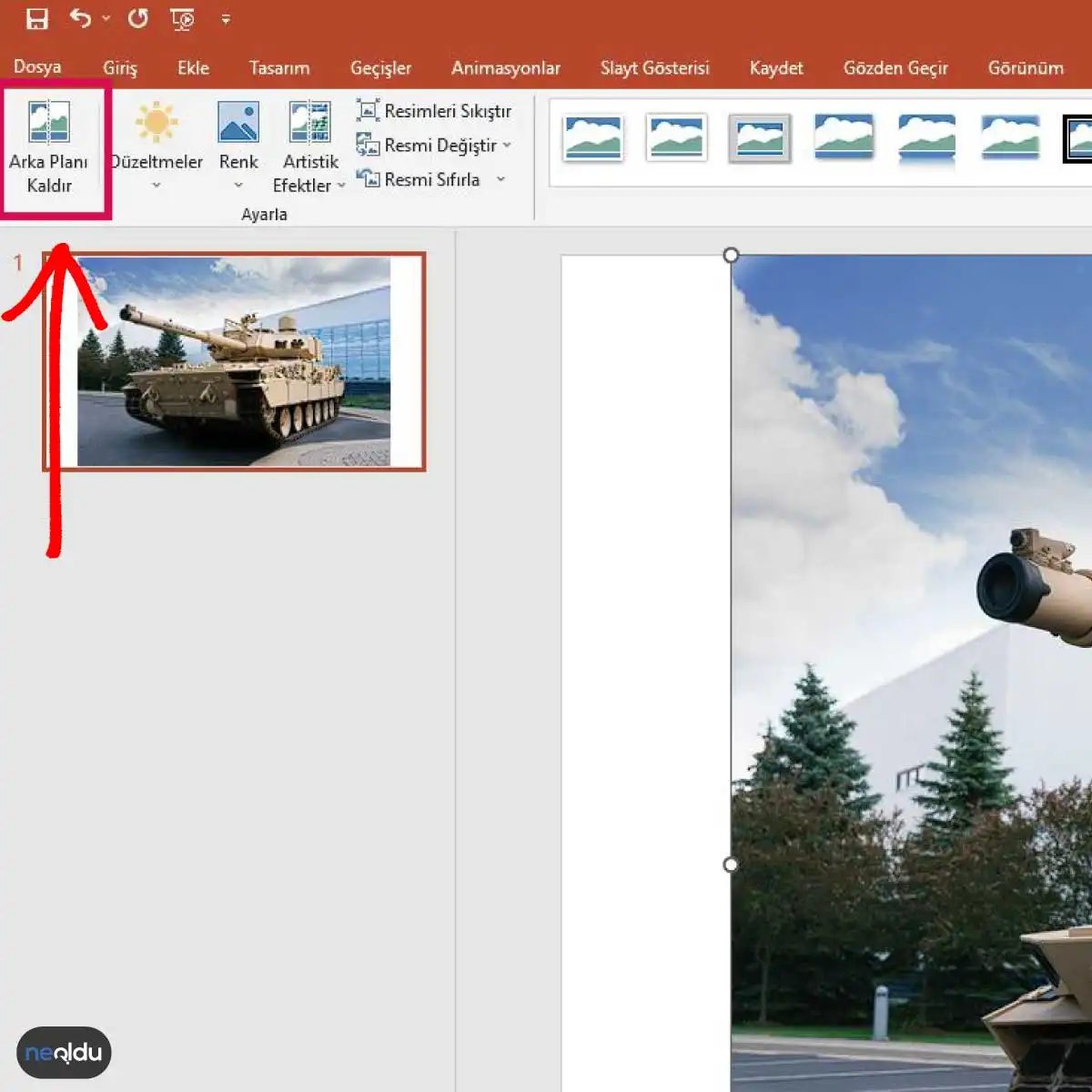
Haga clic en la imagen y presione “Eliminar fondo” en la esquina superior izquierda para quitar el fondo.
¿Dónde brilla realmente PowerPoint?
Se podría pensar que PowerPoint es sólo para proyectos escolares o notas corporativas aburridas. Que no es. Es la navaja suiza de la comunicación visual.
Los líderes empresariales lo utilizan para presentar ideas. Los inversores necesitan ver números, no leer párrafos. Una plataforma de diapositivas convierte el caos en claridad.
Los profesores confían en él para analizar temas complejos. Las imágenes se quedan en el cerebro mejor que el texto por sí solo.
Los especialistas en marketing crean campañas con él. ¿Consistencia de marca? Slide Master se encarga de eso.
Los diseñadores a veces esbozan conceptos iniciales en PPT. Es rápido. Es accesible.
No se trata sólo de imágenes bonitas. Se trata de controlar la narrativa. Una diapositiva. Un mensaje. Sin distracciones.
¿Alguna vez has intentado realizar una presentación sin diapositivas? Es agotador. Estructura de fuerzas de PowerPoint. Te mantiene encaminado.
¿El verdadero poder? Sencillez. Un buen deslizamiento no grita. Susurra. Y la gente se inclina.
“La claridad es la reina. Si no pueden conseguirla en tres segundos, los has perdido”.
Por eso PowerPoint sobrevive. No porque sea la herramienta más poderosa que existe. Sino porque es el más usado. Y eso importa.
Está en las salas de juntas. Aulas. Salas de conferencias. Incluso, a veces, funerales. (Sí, de verdad).
Es omnipresente. No siempre amado. Pero siempre necesario.
¿Qué pasa cuando ya no está? Caos. Reuniones no estructuradas. La gente se aleja.
Así que la próxima vez que abras PPT, recuerda: no sólo estás haciendo diapositivas. Estás dando forma a la comprensión.
Un clic. Una diapositiva. Una oportunidad de ser escuchado.
¿Crees en el poder de una diapositiva bien diseñada? ¿O sigues usando viñetas como si fuera 1998?
De cualquier manera, el fondo desapareció. ¿Y ahora qué?
Quizás agregues un gráfico. O una cita. O nada de nada.
A veces, la diapositiva más vacía dice más.
Presentaciones comerciales
Las paredes corporativas están revestidas con él. Las salas de juntas zumban con el suave clic de los punteros láser. PowerPoint no es sólo una herramienta aquí; es el lenguaje estándar del comercio. Lo usas para presentar ideas. Definir objetivos trimestrales. Explicar por qué la estrategia de marketing necesita un giro.
El software proporciona plantillas que parecen profesionales desde el primer momento. Eso ahorra tiempo. Tiempo que de otro modo perderías diseñando diapositivas desde cero. Los cuadros y gráficos convierten hojas de cálculo secas en historias visuales. Las animaciones guían el ojo. Hacen que los datos complejos sean digeribles para las partes interesadas que tal vez no tengan la paciencia para un informe de cinco páginas.
Educación y Enseñanza
Los profesores saben que los periodos de atención son cortos. PowerPoint ayuda a cerrar la brecha entre la voz de un profesor y la mente de un estudiante. No se trata de reemplazar al maestro. It’s about supporting them. Las diapositivas pueden contener imágenes, vídeos y puntos clave. Esta variedad mantiene a los estudiantes interesados.
Cuando un concepto es abstracto, una imagen lo vuelve concreto. ¿Una cronología de acontecimientos históricos? ¿Un diagrama de una celda? Estas imágenes estáticas anclan la lección. Les dan a los estudiantes algo de referencia cuando surjan preguntas más adelante. Es un andamio.
Conferencias Académicas
La academia es rigurosa. PowerPoint aporta estructura a ese rigor. Los investigadores lo utilizan para presentar hallazgos en seminarios. Necesitan mostrar los datos con claridad. Las variables complejas se convierten en simples gráficos de barras.
La interfaz permite transiciones suaves entre temas densos. Ayuda a interrumpir largas conferencias. En lugar de un muro de texto, obtienes viñetas que resaltan el argumento central. Obliga a la claridad. Si no puede resumir su investigación en diez diapositivas, tal vez aún no la comprenda lo suficientemente bien.
Marketing and Advertising
Vende el sueño, no sólo el producto. Ahí es donde PowerPoint brilla en marketing. Las agencias crean presentaciones para ganar clientes. Utilizan imágenes de alto impacto para transmitir la identidad de la marca.
Una plataforma bien diseñada hace el trabajo pesado. Cuenta una historia. Conecta emocionalmente con el público. Ya sea que se trate de una nueva campaña o de un cambio de marca, las diapositivas actúan como modelo. Alinean al equipo. Impresionan al cliente. El atractivo visual importa. Genera credibilidad incluso antes de que se pronuncie una palabra.
Gestión de proyectos
Los proyectos son complicados. PowerPoint brings order to the chaos. Los directores de proyectos utilizan diapositivas para trazar cronogramas. Destacan hitos. Muestran progreso, o falta de él.
Este seguimiento visual es crucial para las partes interesadas. Responde a la pregunta: ¿Dónde estamos ahora? Los paneles en diapositivas proporcionan una instantánea de la salud. Los estados rojo, amarillo y verde comunican el riesgo al instante. Simplifica la comunicación. Todos ven la misma imagen.
Las ventajas de usar PowerPoint
¿Por qué seguir con un programa antiguo cuando existen alternativas? La respuesta está en la ubicuidad. PowerPoint está en todas partes. Es fácil de compartir. Es fácil de editar. Y para la mayoría de las personas, ya está instalado.
La curva de aprendizaje es suave. No es necesario ser diseñador gráfico para hacer una diapositiva decente. Esa accesibilidad democratiza la comunicación. Permite que cualquier persona con una buena idea la presente de forma profesional.
Görsellerin gücü yadsınamaz. Bir slayt boş olduğunda, zihin boşlukta kaybolur. PowerPoint, bu boşluğu doldurmanın y etkili yollarından biridir. Ancak doğru görsel seçimi, sunumunuzu profesyonelden sıradan’a taşıyabilir. Bu yazıda, arka plan resimleri ekleme y düzenleme sürecindeki kritik adımları, technik detayları y pratik püf noktalarını inceliyoruz.
Görsel Katmanlar y Dikkat Yönetimi
Sunum, sadece bilgi aktarımı değil, bir deneyimdir. Fotografías, infografías y vídeos, izleyicinin dikkatini canlı tutar. İçerik ne kadar güçlü olursa olsun, görsel sunum zayıfsa mesaj kaybolur. PowerPoint, bu görsel katmanları slaytlarınıza kolayca entegre etmenizi sağlar.
Düzen ve yapı da aynı derecede önemlidir. Başlıklar, alt başlıklar ve slayt sırası, izleyicinin bilgiyi nasıl işlediğini belirler. Akış bozulursa, dikkat dağılır. Animasyonlar and geçiş efektleri, bu akışı desteklemek içindir. İçeriği aşamalı olarak ortaya çıkararak, önemli noktaları vurgulayabilirsiniz. Ancak abartıya kaçmak, profesyonelliği zedeler.
Veri görselleştirme ise istatistikleri and trendleri somutlaştırır. Grafikler ve tablolar, karmaşık sayısal verileri anlaşılır hale getirir. Şablonlar and tasarım araçları ise marka kimliğinizi yansıtmak için temel bileşenlerdir. Renk paletleri ve yazı tipleri, tutarlılık sağlar.
Plan Arka Resmi Eklerken Nelere Dikkat Etmeliyim?
Plan Arka, sunumunuzun zeminiydiir. Yanlış seçim, tüm içeriği gölgede bırakır.
Dikkat dağıtmayan bir görsel seçin. Sunumunuzun içeriğiyle uyumlu olmalı, ancak onu bastırmamalıdır. Göz yormayan tonlar tercih edin.
Metin ve grafiklerin okunabilirliğini kontrol edin. Arka plan ile ön plan arasındaki kontrast, mesajın netliği için hayati önem taşır. Renkler uyumlu olmalı, yazılar net görünmelidir.
Resmin Arka Planını Nasıl Kırpabilirim?
PowerPoint, görselleri düzenlemek için yerleşik araçlar sunar. Bir resmi kırpma işlemi, görselin gereksiz kısımlarını kaldırarak odak noktasını belirler.
Resme sağ tıklayın.
“Resmi Düzenle” seçeneğini belirleyin.
Çıkan araç çubuğundan kırpma özelliğini kullanarak istediğiniz boyutları ayarlayın.
Bu işlem, görselin sunuma entegrasyonunu güçlendirir. Si se utiliza el equipo, la mesa se vuelve inutilizable.
Arka Plan Resminin Şeffaflığını Nasıl Ayarlayabilirim?
Bazen bir görsel, tam opaklıkta değil, hafifçe saydam olduğunda daha iyi sonuç verir. Bu teknik, metin okunabilirliğini artırır.
Resme sağ tıklayın.
Seleccione “Resmi Biçimlendir”.
Açılan panelden “Resim Şeffaflığı” ayarını bulun.
Gerektiği düzeyde şeffaflık değerini değiştirin.
Şeffaflık, görsel katmanlar arasında derinlik oluşturur. Doğru ayarlandığında, arka plan içeriği destekler, engellemez.
PowerPoint’te Arka Plan Rengini Nasıl Değiştirebilirim?
Görsel yerine düz renk tercih etmek istediğinizde, tasarım sekmesi devreye girer.
Sunumunuzda “Tasarım” sekmesine gidin.
Seçeneğine tıklayın “Arka Plan Rengi”.
Görsel Paletten oya özel renk seçiciden uygun tonu belirleyin.
Bu işlem, sunumun general atmosferini değiştirir. Renk psikolojisi, izleyicinin algısını dolaylı olarak etkiler. Kurumsal kimlik kuralları varsa, bu kurallara uygunluk sağlanır.
Bir Slaytta Farklı Bir Arka Plan Resmi Kullanabilir miyim?
Evet, farklı slaytlar için farklı arka planlar kullanmak mümkündür. Bu, sunumda bölümler arasında ayrım koymak için etkili bir yoldur.
Değişiklik yapmak istediğiniz slaytın üzerine sağ tıklayın.
“Plan Arka” seçeneğini belirleyin.
“Arka Plan Slaytı” o “Slayt Düzeni” üzerinden istediğiniz görseli uygulayın.
Bu esneklik, sunumun hikaye anlatıcılığını güçlendirir. Su bölüm için uygun görsel dil seçilebilir.
Sunum hazırlamak, teknik beceri kadar sanatsal bir seçimler bütünüdür. Su pene, su tonelada, su geçiş bir karar