Надоело видеть белые страницы? Вероятно, да. Если вы хотите усилить воздействие своих презентаций, пришло время отказаться от стандартных шаблонов и добавить визуальную глубину. Просто разместить изображение недостаточно; важно понимать, как правильно его использовать, редактировать и передавать свое сообщение, не отвлекая внимание аудитории. Изменение фона слайда на изображение в PowerPoint — это не магия, а вопрос правильного использования простых инструментов.
Почему же мы до сих пор используем сплошные цвета? Потому что визуальный образ материализует абстрактную идею. Горный пейзаж вызывает в сознании концепции «подъема» или «преодоления препятствий». Городской силуэт создает ощущение «скорости» или «современности». Правильный фон точно передает атмосферу и посыл вашей презентации. Для этого не нужно нанимать дорогих дизайнеров. Встроенные инструменты Microsoft PowerPoint уже обладают потенциалом, способным придать вашей презентации профессиональный вид.
Ниже приведено пошаговое руководство, которое поможет разложить сложный на первый взгляд процесс на простые шаги и добавить вашим презентациям визуальной привлекательности и профессионализма. Если вы готовы, пришло время выйти за рамки банальности и впечатлить свою аудиторию.
Шаг 1: Добавьте изображение в файл
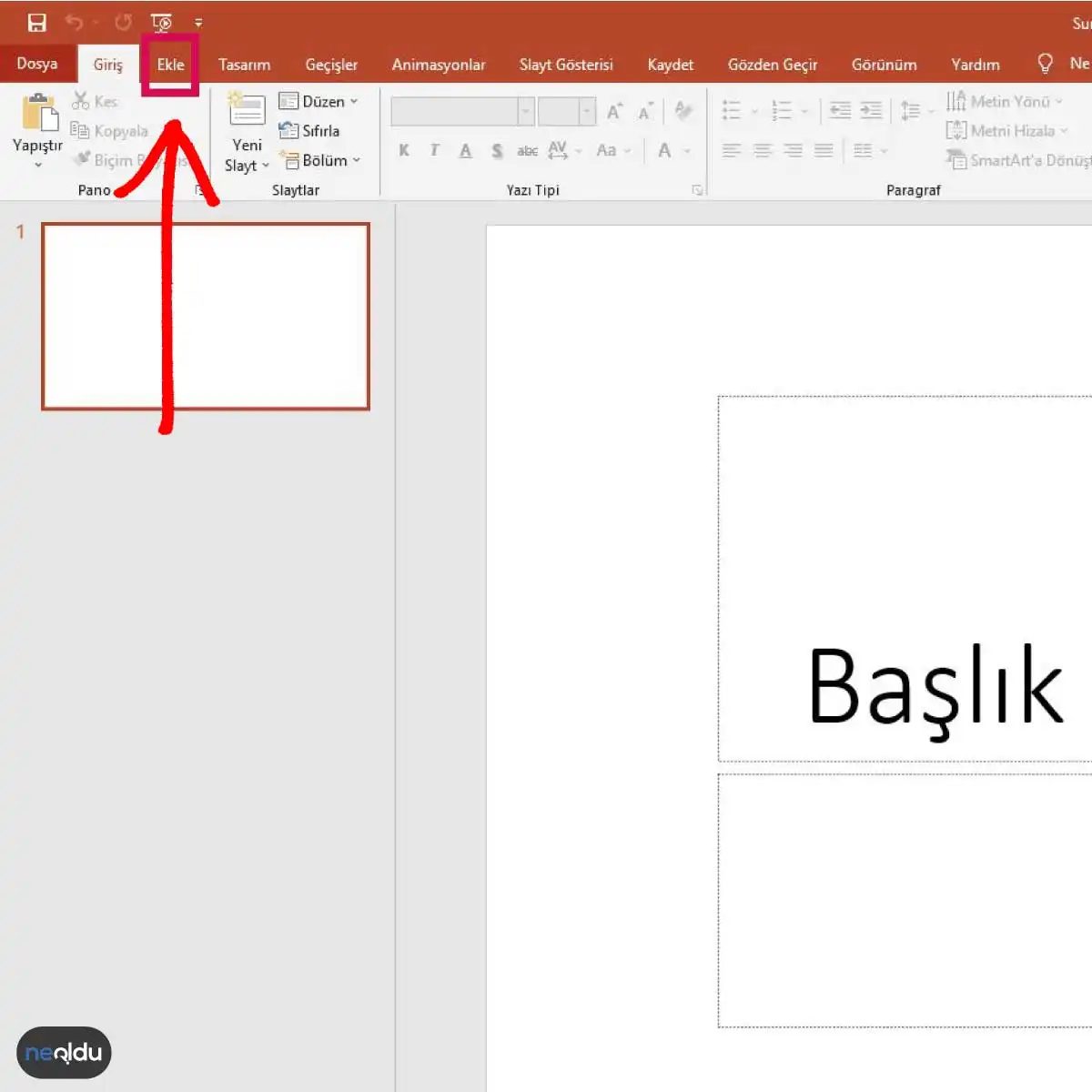
Процесс начинается с открытия пустого слайда PowerPoint. Однако наша цель — не просто вставить картинку. Важно правильно кликнуть, чтобы управлять взаимодействием элементов. Перейдите на ленту меню и нажмите на вкладку «Вставка» (Insert).
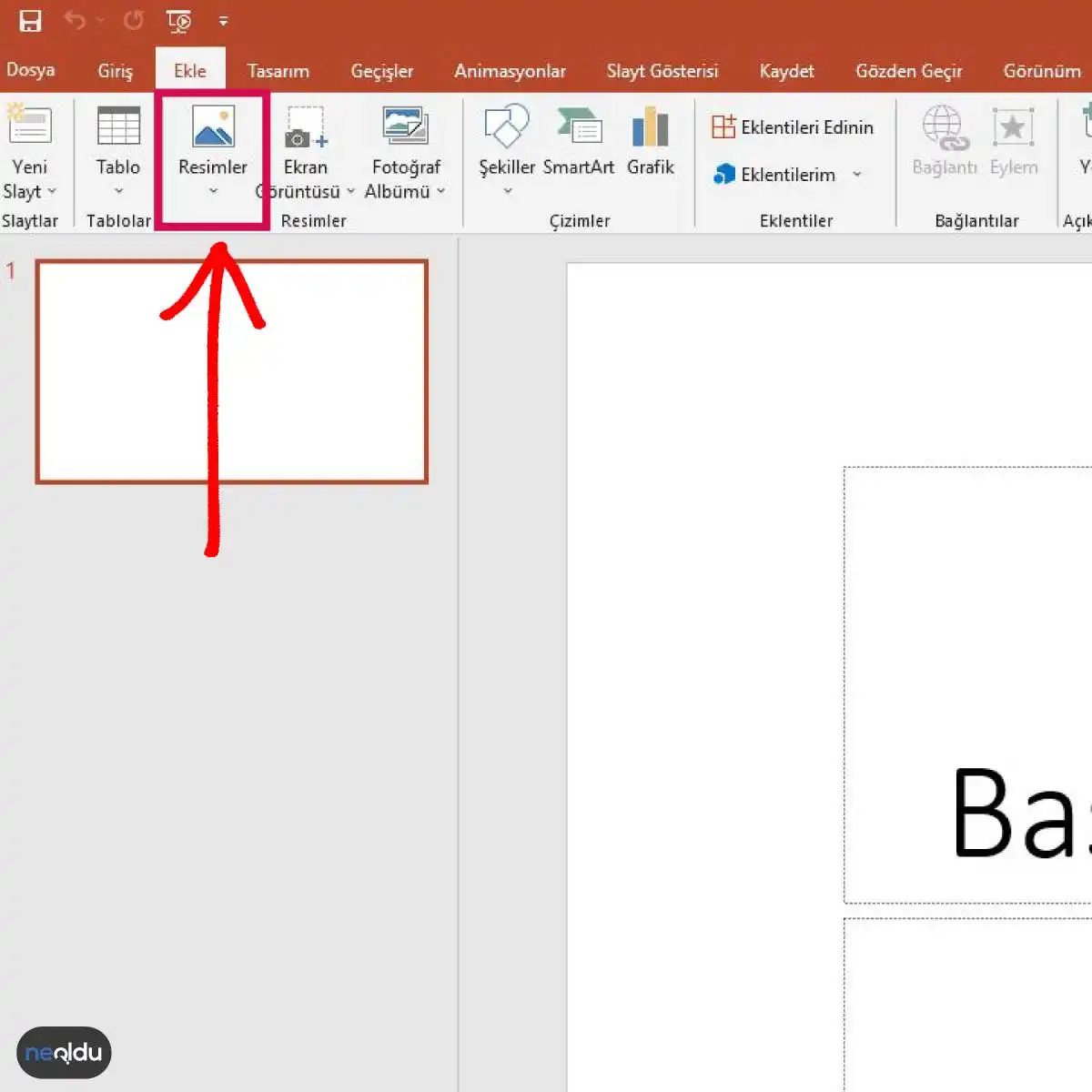
Эта вкладка является основным окном для добавления внешних ресурсов в вашу презентацию. Отсюда вы можете добавлять фигуры, рисунки или, как в нашем случае, изображения. При выборе опции «Рисунки» (Pictures) откроется окно, позволяющее выбрать изображение с вашего компьютера или из облачного хранилища (OneDrive, iCloud и т. д.).
Обратите внимание на качество и композицию изображения, которое вы планируете использовать в качестве фона. Слишком детализированное фото или изображение с яркими, контрастными цветами может затруднить чтение текста поверх него. Как правило, лучшие результаты дают изображения с мягкими тонами, небольшим количеством деталей или с фокусом в центре. Фон должен быть помощником, а не главным героем.
После выбора изображения и нажатия кнопки «Вставить» оно появится в центре слайда, на переднем плане. Пока все идет по плану.
2. Загрузите изображения в PowerPoint
Нажмите на опцию Изображения на левой панели инструментов. Откроется окно проводника файлов. Найдите и подтвердите выбор нужного изображения на вашем компьютере. Оно будет добавлено на слайд. Это может показаться простым шагом, но именно он является началом всего процесса.
3. Логика удаления фона
Теперь начинается настоящая магия. Перейдите на новую вкладку. Под вкладкой Формат рисунка или Рисунок вы увидите кнопку. Найдите опцию Удалить фон (Remove Background).
Этот инструмент представляет собой систему маскировки на базе искусственного интеллекта. Он не удаляет всё изображение целиком, а стирает только те части, которые вы не выбрали. Таким образом, он очищает белые и однотонные области на фоне слайда, превращая изображение в полноценный элемент содержимого слайда.
Почему это так важно?
«Если фон слайда чистый, ваше сообщение воспринимается более чётко.»
Вместо того чтобы выглядеть как белый прямоугольник, изображение становится органичной частью дизайна. Это придаёт презентации более профессиональный вид, снижает визуальный шум и меняет фокус внимания.
Этот приём особенно заметен при создании презентаций с товарами или слайдов с личными фотографиями. Это самый практичный ответ на вопрос «Как удалить фон в PowerPoint». Инструмент удаления фона общий для Excel, Word и PowerPoint, но в PowerPoint его интеграция с макетами слайдов происходит наиболее удобно.
В чём проблема?
Иногда искусственный интеллект ошибается: он может случайно удалить волосы, тонкие ветки или тени. Чтобы получить качественный результат, нужно действовать внимательно. Однако основная идея остаётся неизменной: удаляйте ненужные области.
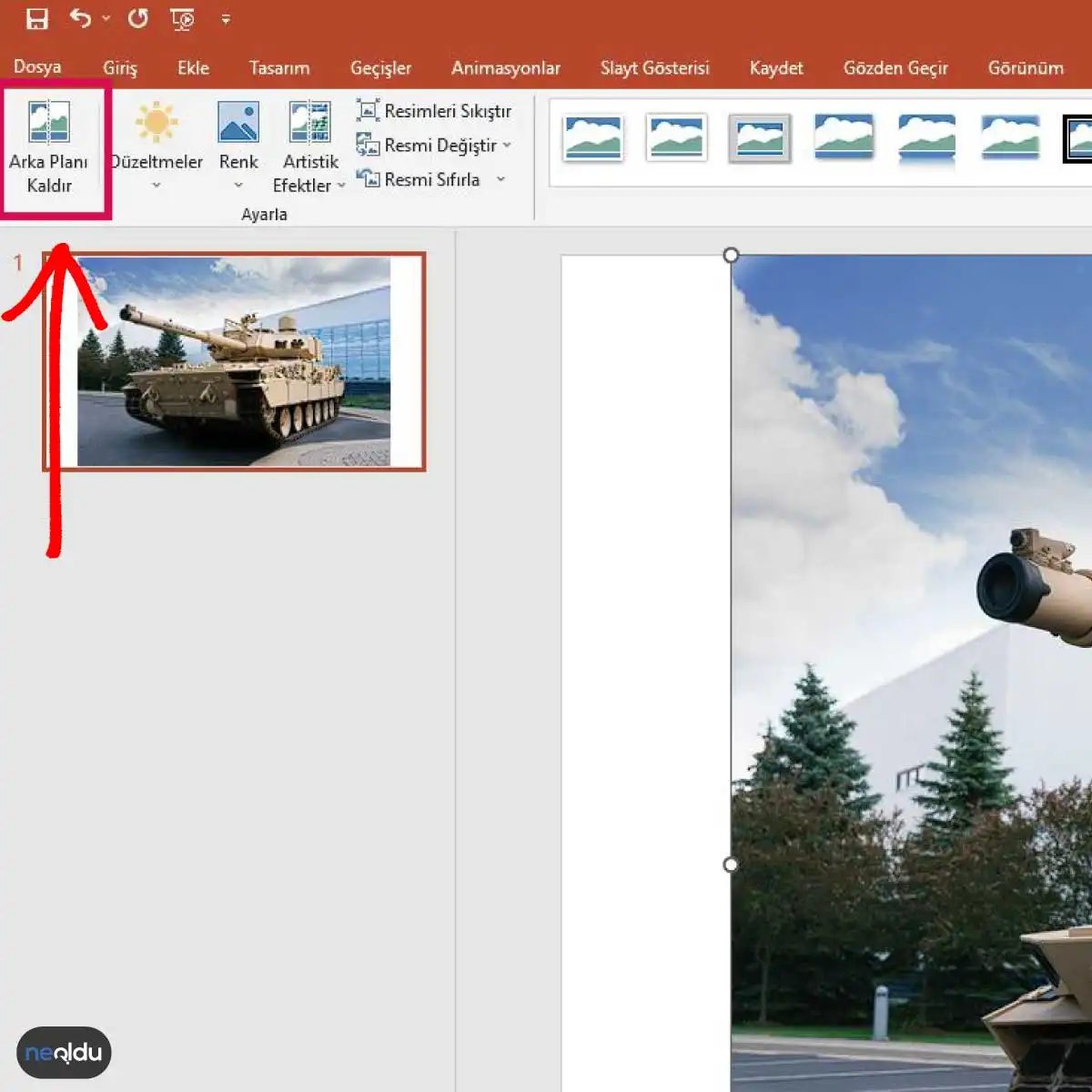
Нажмите на изображение и нажмите кнопку «Удалить фон» в левом верхнем углу, чтобы полностью убрать фон.
Где PowerPoint действительно сияет?
Может показаться, что PowerPoint предназначен только для школьных проектов или скучных корпоративных меморандумов. Это не так. Это «швейцарский нож» визуальной коммуникации.
Руководители бизнеса используют его для презентации идей. Инвесторам нужно видеть цифры, а не читать параграфы текста. Набор слайдов превращает хаос в ясность.
Преподаватели полагаются на него, чтобы разбирать сложные темы. Визуальные образы запоминаются лучше, чем один только текст.
Маркетологи создают с его помощью рекламные кампании. Согласованность бренда? За это отвечает мастер-слайд.
Дизайнеры иногда набрасывают в PowerPoint первые концепции. Это быстро. Это доступно.
Речь не только о красивых картинках. Речь о контроле над повествованием. Один слайд. Одно сообщение. Никаких отвлекающих факторов.
Вы когда-нибудь пробовали выступать без слайдов? Это изматывает. PowerPoint навязывает структуру. Он держит вас в курсе дела.
Настоящая сила? Простота. Хороший слайд не кричит. Он шепчет. И люди прислушиваются.
«Ясность — это король. Если они не могут понять суть за три секунды, вы их потеряли».
Вот почему PowerPoint выживает. Не потому, что это самый мощный инструмент. А потому, что это самый распространенный. И это имеет значение.
Он есть в переговорных. В классах. В конференц-залах. Иногда даже на похоронах. (Да, правда.)
Он повсюду. Не всегда любим. Но всегда необходим.
Что происходит, когда его нет? Хаос. Неорганизованные совещания. Люди теряются.
Так что в следующий раз, когда вы откроете PowerPoint, помните: вы не просто создаете слайды. Вы формируете понимание.
Один клик. Один слайд. Один шанс быть услышанным.
Верите ли вы в силу тщательно созданного слайда? Или вы все еще используете маркированные списки, как в 1998 году?
В любом случае, фон убран. Что дальше?
Может быть, вы добавите диаграмму. Или цитату. Или ничего.
Иногда самый пустой слайд говорит больше всего.
Деловые презентации
Ими увешаны офисные стены. В переговорных комнатах слышен тихий щелчок лазерных указок. PowerPoint — это не просто инструмент; это стандартный язык делового общения. С его помощью вы представляете идеи. Обозначаете квартальные цели. Объясняете, почему маркетинговую стратегию необходимо изменить.
Программное обеспечение предоставляет шаблоны, которые выглядят профессионально сразу после запуска. Это экономит время, которое иначе пришлось бы потратить на создание слайдов с нуля. Диаграммы и графики превращают сухие таблицы в наглядные истории. Анимация направляет взгляд. Она делает сложные данные понятными для заинтересованных лиц, у которых может не быть терпения читать пятистраничный отчет.
Образование и преподавание
Педагоги знают, что внимание учеников быстро рассеивается. PowerPoint помогает преодолеть разрыв между голосом лектора и восприятием студента. Речь не идет о замене учителя. Речь идет о поддержке. Слайды могут содержать изображения, видео и ключевые тезисы. Это разнообразие удерживает внимание студентов.
Когда концепция абстрактна, визуализация делает ее конкретной. Хронология исторических событий? Схема клетки? Эти статичные изображения служат опорой для урока. Они дают студентам материал, к которому можно обратиться, если возникнут вопросы позже. Это своего рода строительные леса.
Научные конференции
Академическая среда требует строгости. PowerPoint привносит структуру в эту строгость. Исследователи используют его для представления результатов на семинарах. Им необходимо четко показать данные. Сложные переменные превращаются в простые столбчатые диаграммы.
Интерфейс обеспечивает плавные переходы между сложными темами. Он помогает разбить длинные лекции. Вместо сплошного текста вы получаете маркированные списки, выделяющие основную мысль. Это заставляет мыслить ясно. Если вы не можете изложить суть своего исследования в десяти слайдах, возможно, вы понимаете ее недостаточно глубоко.
Маркетинг и реклама
Продавайте мечту, а не просто продукт. В этом маркетинге PowerPoint раскрывает свой потенциал. Рекламные агентства создают презентации для привлечения клиентов. Они используют высокоэффективные визуальные средства для передачи идентичности бренда.
Хорошо оформленная презентация берет на себя основную работу. Она рассказывает историю. Она устанавливает эмоциональную связь с аудиторией. Будь то новая кампания или ребрендинг, слайды служат чертежом. Они согласовывают действия команды. Они впечатляют клиента. Визуальная привлекательность имеет значение. Она создает доверие еще до того, как будет произнесено первое слово.
Управление проектами
Проекты — это хаос. PowerPoint наводит в нем порядок. Менеджеры проектов используют слайды для составления графиков. Они выделяют ключевые этапы. Они показывают прогресс — или его отсутствие.
Это визуальное отслеживание критически важно для заинтересованных сторон. Оно отвечает на вопрос: Где мы находимся сейчас? Панели управления на слайдах предоставляют снимок текущего состояния. Статусы «красный, желтый, зеленый» мгновенно сигнализируют о рисках. Это упрощает коммуникацию. Все видят одну и ту же картину.
Преимущества использования PowerPoint
Почему стоит придерживаться старой программы, когда существуют альтернативы? Ответ кроется в повсеместности. PowerPoint есть везде. Им легко делиться. Им легко редактировать. И для большинства людей он уже установлен.
Кривая обучения пологая. Вам не нужно быть графическим дизайнером, чтобы создать приличный слайд. Эта доступность демократизирует коммуникацию. Она позволяет любому, у кого есть хорошая идея, представить ее профессионально.
Невозможно отрицать силу визуальных образов. Когда слайд пуст, внимание теряется в пространстве. PowerPoint предлагает один из самых эффективных способов заполнить эту пустоту. Однако правильный выбор изображений может превратить вашу презентацию из профессиональной в шаблонную. В этой статье мы рассмотрим ключевые шаги, технические детали и практические советы по добавлению и редактированию фоновых изображений.
Визуальные слои и управление вниманием
Презентация — это не просто передача информации, а опыт. Фотографии, инфографика и видео удерживают внимание аудитории. Каким бы сильным ни был контент, если визуальное оформление слабое, сообщение будет потеряно. PowerPoint позволяет легко интегрировать эти визуальные слои в ваши слайды.
Композиция и структура имеют не меньшее значение. Заголовки, подзаголовки и порядок слайдов определяют, как аудитория воспринимает информацию. Если поток нарушен, внимание рассеивается. Анимация и эффекты перехода предназначены для поддержки этого потока. Постепенное раскрытие контента позволяет выделить ключевые моменты. Однако излишества могут подорвать профессионализм.
Визуализация данных делает статистику и тренды осязаемыми. Графики и таблицы превращают сложные числовые данные в понятную форму. Шаблоны и инструменты дизайна являются основными компонентами для отражения вашего фирменного стиля. Цветовые палитры и шрифты обеспечивают единообразие.
На что следует обращать внимание при добавлении фонового изображения?
Фон — это основа вашей презентации. Неправильный выбор может затмить весь контент.
Выбирайте изображение, которое не отвлекает. Оно должно соответствовать содержанию вашей презентации, но не подавлять его. Предпочтение отдавайте тонам, не утомляющим глаза.
Проверьте читаемость текста и графиков. Контраст между фоном и передним планом имеет жизненно важное значение для четкости сообщения. Цвета должны быть гармоничными, а текст — четким.
Как обрезать изображение на фоне?
PowerPoint предоставляет встроенные инструменты для редактирования изображений. Обрезка изображения позволяет определить фокус, удаляя ненужные части.
Щелкните правой кнопкой мыши по изображению.
Выберите параметр «Изменить рисунок».
На появившейся панели инструментов используйте функцию обрезки, чтобы настроить желаемые размеры.
Эта процедура усиливает интеграцию изображения в презентацию. Когда лишнее убрано, сообщение передается более четко.
Как настроить прозрачность фонового изображения?
Иногда изображение дает лучший результат, когда оно не полностью непрозрачно, а слегка прозрачно. Эта техника повышает читаемость текста.
Щелкните правой кнопкой мыши по изображению.
Нажмите «Формат рисунка».
В открывшейся панели найдите настройку «Прозрачность рисунка».
Измените значение прозрачности в зависимости от необходимости.
Прозрачность создает глубину между визуальными слоями. При правильной настройке фон поддерживает контент, а не мешает ему.
Как изменить цвет фона в PowerPoint?
Если вы предпочитаете сплошной цвет вместо изображения, вступает в действие вкладка «Дизайн».
Перейдите на вкладку «Дизайн» в вашей презентации.
Нажмите на параметр «Цвет фона».
Выберите подходящий оттенок из визуальной палитры или из пользовательского средства выбора цвета.
Эта процедура изменяет общую атмосферу презентации. Цветовая психология косвенно влияет на восприятие аудитории. Если существуют правила фирменного стиля, обеспечивается их соблюдение.
Можно ли использовать другое фоновое изображение на одном слайде?
Да, использование разных фонов для разных слайдов возможно. Это эффективный способ разграничить разделы в презентации.
Щелкните правой кнопкой мыши по слайду, который хотите изменить.
Выберите параметр «Фон».
Примените желаемое изображение через «Слайд фона» или «Макет слайда».
Эта гибкость усиливает повествовательную структуру презентации. Для каждого раздела можно выбрать подходящий визуальный язык.
Подготовка презентации — это не только технические навыки, но и совокупность художественных решений. Каждый пиксель, каждый оттенок, каждый переход — это решение.