Už vás nebaví vidět prázdné stránky? Pravděpodobně ano. Chcete-li zvýšit dopad svých prezentací, je na čase zbavit se standardních šablon a přidat vizuální hloubku. Pouhé zveřejnění obrázku nestačí; Je důležité porozumět tomu, jak jej správně používat, upravovat a sdělovat své sdělení, aniž byste odváděli pozornost publika. Změna pozadí snímku na obrázek v PowerPointu není žádná magie, ale věc správného používání jednoduchých nástrojů.
Proč stále používáme plné barvy? Protože vizuální obraz zhmotňuje abstraktní myšlenku. Hornatá krajina evokuje koncepty „lezení“ nebo „překonávání překážek“. Městské panorama vytváří pocit „rychlosti“ nebo „modernosti“. Správné pozadí přesně vyjadřuje atmosféru a poselství vaší prezentace. Na to nepotřebujete najímat drahé designéry. Vestavěné nástroje Microsoft PowerPoint již mají potenciál dát vaší prezentaci profesionální vzhled.
Níže je uveden podrobný průvodce, který vám pomůže rozdělit zdánlivě složitý proces do jednoduchých kroků a přidat vašim prezentacím vizuální přitažlivost a profesionalitu. Pokud jste připraveni, je na čase překročit hranice frází a zapůsobit na své publikum.
Krok 1: Přidejte do souboru obrázek
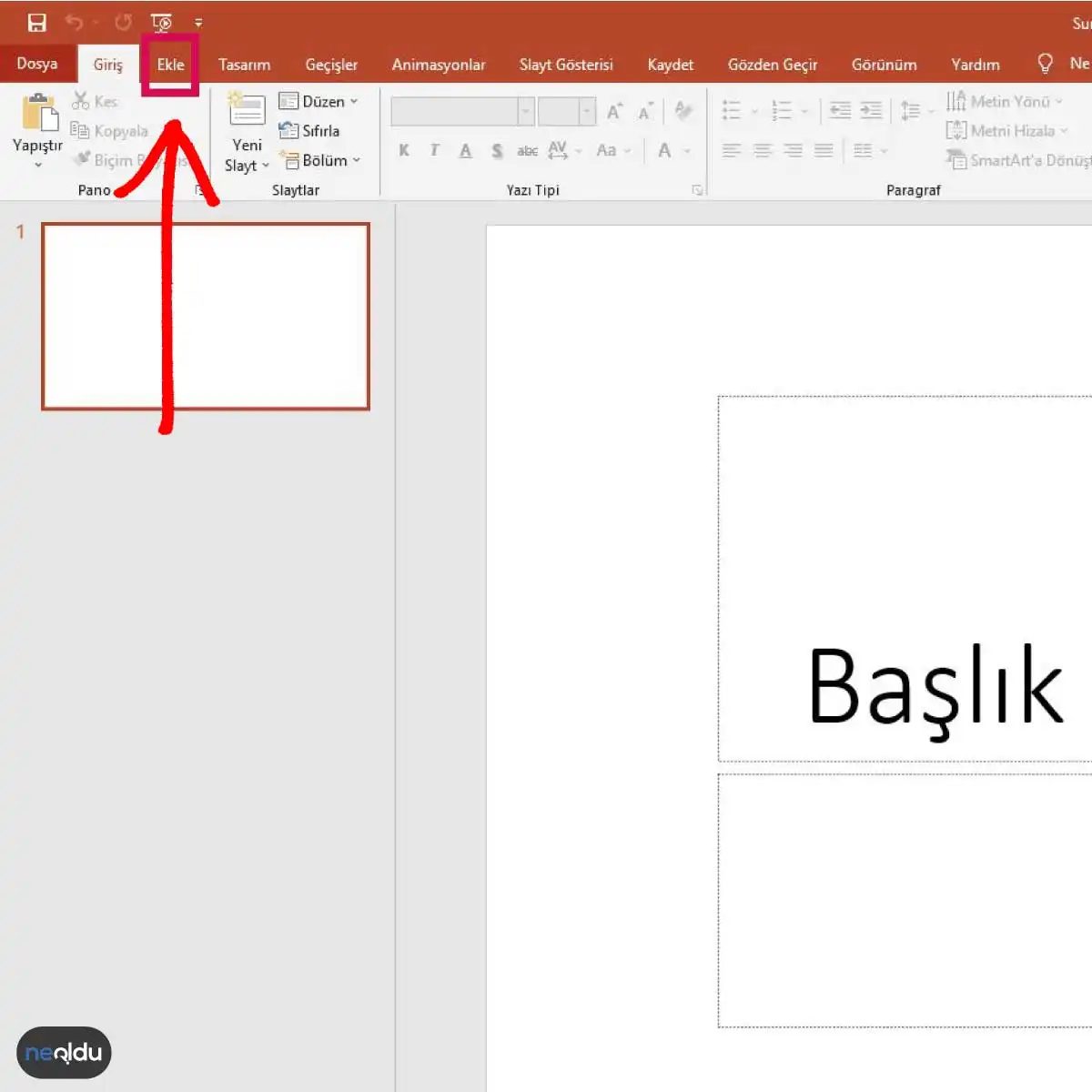
Proces začíná otevřením prázdného snímku aplikace PowerPoint. Naším cílem však není jen vložit obrázek. Pro ovládání interakce prvků je důležité správně klikat. Přejděte na pás nabídky a klikněte na kartu Vložit.
Tato karta je hlavním oknem pro přidávání externích zdrojů do vaší prezentace. Odtud můžete přidávat tvary, kresby nebo v našem případě obrázky. Když vyberete možnost Obrázky, otevře se okno, které vám umožní vybrat obrázek z počítače nebo z cloudového úložiště (OneDrive, iCloud atd.).
Věnujte pozornost kvalitě a kompozici obrázku, který plánujete použít jako pozadí. Fotografie, která je příliš detailní nebo má jasné, kontrastní barvy, může způsobit, že text na ní bude obtížně čitelný. Nejlepší výsledky obvykle poskytují snímky s jemnými tóny, malými detaily nebo středovým zaostřením. Pozadím by měl být pomocník, ne hlavní hrdina.
Jakmile vyberete obrázek a kliknete na tlačítko Vložit, zobrazí se uprostřed snímku v popředí. Zatím jde vše podle plánu.
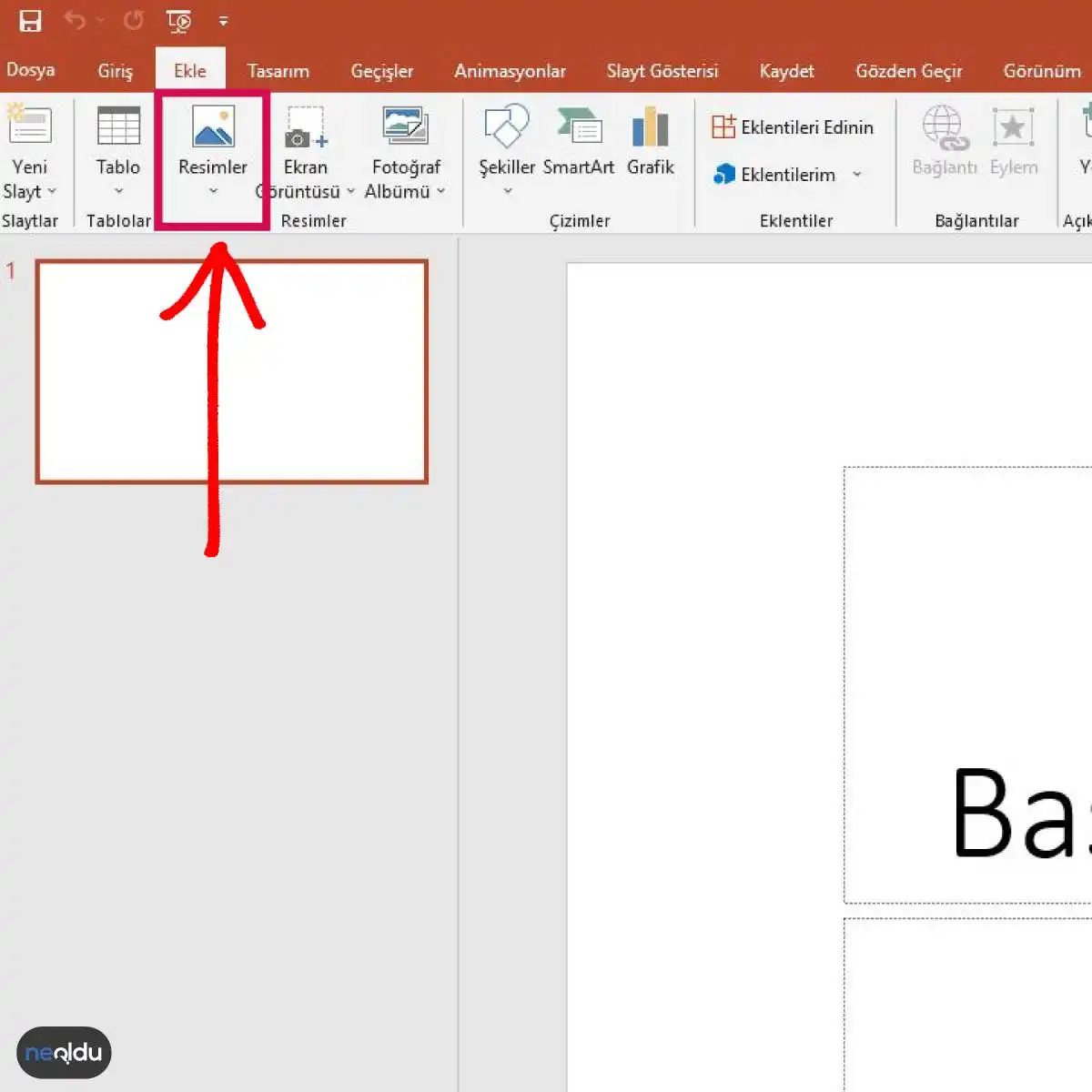
2. Nahrajte obrázky do PowerPointu
Klikněte na možnost Obrázky na levém panelu nástrojů. Otevře se okno průzkumníka souborů. Najděte a potvrďte požadovaný obrázek v počítači. Bude přidán na snímek. Může se to zdát jako jednoduchý krok, ale je to začátek celého procesu.
3. Logika odstranění pozadí
Nyní začíná to pravé kouzlo. Přejděte na novou kartu. Na kartě Formát obrázku nebo Obrázek uvidíte tlačítko. Najděte možnost Odebrat pozadí.
Tento nástroj je maskovací systém založený na umělé inteligenci. Neodstraní celý obrázek, ale vymaže pouze části, které jste nevybrali. Vyčistí tedy bílé a plné plochy na pozadí snímku, čímž se obrázek promění v plnohodnotný prvek obsahu snímku.
Proč je to tak důležité?
“Pokud je pozadí vašeho snímku jasné, vaše zpráva projde jasněji.”
Namísto toho, aby se obraz jevil jako bílý obdélník, se stává organickou součástí designu. Vaše prezentace tak získá profesionálnější vzhled, sníží se vizuální šum a změní se zaměření.
Tato technika je zvláště patrná při vytváření prezentací s produkty nebo diapozitivů s osobními fotografiemi. Toto je nejpraktičtější odpověď na otázku „Jak odstranit pozadí v PowerPointu“. Nástroj pro odstranění pozadí je společný pro Excel, Word a PowerPoint, ale PowerPoint jej nejhlaději integruje s rozvržením snímků.
v čem je problém?
Někdy AI dělá chyby: může náhodně odstranit vlasy, tenké větve nebo stíny. Chcete-li získat kvalitní výsledek, musíte jednat opatrně. Základní myšlenka však zůstává stejná: odstranit nepotřebné oblasti.
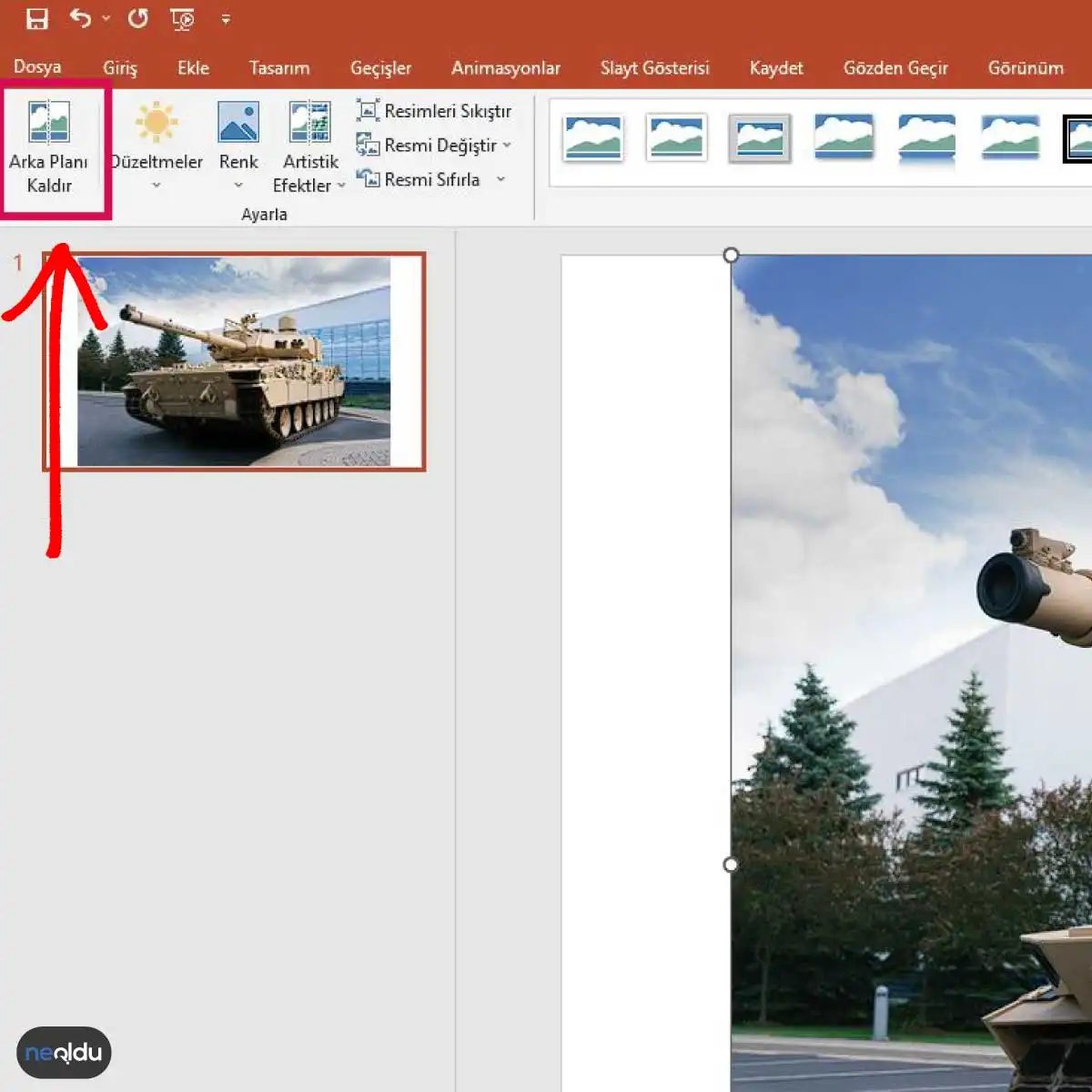
Kliknutím na obrázek a kliknutím na tlačítko Odebrat pozadí v levém horním rohu pozadí úplně odstraníte.
Kde PowerPoint skutečně září?
Může se zdát, že PowerPoint je pouze pro školní projekty nebo nudné firemní poznámky. To je špatně. Toto je „švýcarský nůž“ vizuální komunikace.
Obchodní lídři jej používají k prezentaci nápadů. Investoři potřebují vidět čísla, ne číst odstavce textu. Skluzavka změní chaos v jasnost.
Učitelé se na něj spoléhají při rozboru obtížných témat. Vizuální obrázky se pamatují lépe než samotný text.
Marketéři jej využívají k vytváření reklamních kampaní. Konzistence značky? Za to může hlavní snímek.
Návrháři někdy načrtnou první koncepty v PowerPointu. Je to rychlé. Je k dispozici.
Nejde jen o hezké obrázky. Jde o ovládání vyprávění. Jeden snímek. Jedna zpráva. Žádné rozptýlení.
Zkoušeli jste někdy mluvit bez diapozitivů? Je to vyčerpávající. PowerPoint vyžaduje strukturu. Udržuje vás v obraze.
Skutečná síla? Jednoduchost. Dobrá skluzavka nekřičí. zašeptá. A lidé poslouchají.
“Jasnost je král. Pokud to nedokážou získat do tří sekund, ztratili jste je.”
To je důvod, proč PowerPoint přežije. Ne proto, že je to nejmocnější nástroj. Ale protože je to nejběžnější *. A záleží na tom.
Je v zasedacích místnostech. Ve třídách. V konferenčních místnostech. Někdy i na pohřbech. (Ano, opravdu.)
Je všude. Ne vždy se milujeme. Ale vždy nutné.
Co se stane, až bude pryč? Chaos. Neorganizované schůzky. Lidé se ztrácejí.
Takže až příště otevřete PowerPoint, pamatujte: nevytváříte jen snímky. Budujete porozumění.
Jedno kliknutí. Jeden snímek. Jedna šance být slyšen.
Věříte v sílu pečlivě vytvořené skluzavky? Nebo stále používáte odrážky jako v roce 1998?
V každém případě bylo pozadí odstraněno. co bude dál?
Možná můžete přidat schéma. Nebo citát. Nebo nic.
Někdy ten nejprázdnější snímek řekne nejvíc.
Obchodní prezentace
Jsou jimi pokryty stěny kanceláří. V zasedacích místnostech je slyšet tiché cvakání laserových ukazovátek. PowerPoint je víc než jen nástroj; je to standardní jazyk obchodní komunikace. Pomáhá vám prezentovat nápady. Stanovte si čtvrtletní cíle. Vysvětlete, proč je třeba změnit marketingovou strategii.
Software poskytuje šablony, které vypadají profesionálně hned po vybalení. To šetří čas, který by jinak strávil vytvářením snímků od začátku. Tabulky a grafy proměňují suché tabulky ve vizuální příběhy. Animace vede oko. Díky tomu jsou komplexní data srozumitelná zúčastněným stranám, které nemusí mít trpělivost číst pětistránkovou zprávu.
Vzdělávání a výuka
Učitelé vědí, že pozornost studentů rychle uniká. PowerPoint pomáhá překlenout propast mezi hlasem lektora a vnímáním studenta. Nejde o výměnu učitele. Jde o podporu. Snímky mohou obsahovat obrázky, videa a klíčové zprávy. Tato rozmanitost udržuje pozornost studentů.
Když je koncept abstraktní, vizualizace jej činí konkrétním. Chronologie historických událostí? Schéma buňky? Tyto statické obrázky slouží jako podpora pro lekci. Poskytují studentům materiál, na který se mohou odvolat, pokud se později objeví otázky. Toto je druh lešení.
Vědecké konference
Akademické prostředí vyžaduje přísnost. PowerPoint přináší strukturu této přísnosti. Vědci jej využívají k prezentaci výsledků na seminářích. Potřebují údaje jasně ukazovat. Komplexní proměnné jsou redukovány na jednoduché sloupcové grafy.
Rozhraní umožňuje plynulé přechody mezi složitými tématy. Pomáhá rozbít dlouhé přednášky. Místo veškerého textu získáte seznamy s odrážkami, které zvýrazňují hlavní myšlenku. Nutí vás to myslet jasně. Pokud nedokážete sdělit podstatu svého výzkumu na deseti snímcích, možná tomu nerozumíte dostatečně hluboko.
Marketing a reklama
Prodejte sen, nejen produkt. Zde PowerPoint dosahuje svého marketingového potenciálu. Reklamní agentury vytvářejí prezentace, aby přilákaly klienty. K vyjádření identity značky používají vysoce efektivní vizuály.
Většinu práce udělá dobře navržená prezentace. Vypráví příběh. Navazuje emocionální spojení s publikem. Ať už se jedná o novou kampaň nebo rebranding, slajdy slouží jako plán. Koordinují činnost týmu. Na klienta zapůsobí. Na vizuální přitažlivosti záleží. Vytváří důvěru ještě před vyslovením prvního slova.
Řízení projektů
Projekty jsou chaos. PowerPoint do toho vnáší řád. Projektoví manažeři používají snímky k vytváření plánů. Zdůrazňují klíčové fáze. Ukazují pokrok – nebo jeho nedostatek.
Toto vizuální sledování je pro zúčastněné strany zásadní. Odpovídá na otázku: Kde jsme teď? Řídicí panely na snímcích poskytují snímek aktuálního stavu. Stavy „červená, žlutá, zelená“ okamžitě signalizují rizika. To usnadňuje komunikaci. Všichni vidí stejný obrázek.
Výhody používání PowerPointu
Proč setrvávat u starého programu, když existují alternativy? Odpověď spočívá ve všudypřítomnosti. PowerPoint je všude. Je snadné sdílet. Jsou snadno upravitelné. A pro většinu lidí je již nainstalován.
Křivka učení je plochá. K vytvoření slušného snímku nemusíte být grafik. Tato dostupnost demokratizuje komunikaci. Umožňuje každému s dobrým nápadem jej profesionálně prezentovat.
Sílu vizuálních obrazů nelze upřít. Když je snímek prázdný, ztrácí se pozornost v prostoru. PowerPoint nabízí jeden z nejúčinnějších způsobů, jak tuto mezeru vyplnit. Výběr správných obrázků však může změnit vaši prezentaci z profesionální na formulovanou. V tomto článku se budeme zabývat klíčovými kroky, technickými detaily a praktickými tipy pro přidávání a úpravu obrázků na pozadí.
Vizuální vrstvy a řízení pozornosti
Prezentace není jen o předávání informací, je to o zážitku. Fotografie, infografiky a videa udržují pozornost publika. Bez ohledu na to, jak silný je obsah, pokud je vizuál slabý, zpráva se ztratí. PowerPoint usnadňuje integraci těchto vizuálních vrstev do snímků.
Složení a struktura jsou stejně důležité. Nadpisy, podnadpisy a pořadí snímků určují, jak publikum informace vnímá. Pokud je proudění narušeno, pozornost se toulá. Animační a přechodové efekty jsou navrženy tak, aby podporovaly tento tok. Postupné odhalování obsahu umožňuje zvýraznit klíčové body. Excesy však mohou podkopat profesionalitu.
Vizualizace dat činí statistiky a trendy hmatatelnými. Grafy a tabulky převádějí složitá číselná data do srozumitelné podoby. Šablony a nástroje pro návrh jsou hlavními součástmi, které odrážejí identitu vaší značky. Barevné palety a písma poskytují konzistenci.
Na co si mám dát pozor při přidávání obrázku na pozadí?
Pozadí je základem vaší prezentace. Špatná volba může zastínit celý obsah.
Vyberte obrázek, který nebude rušit pozornost. Měla by se hodit k obsahu vaší prezentace, ale neměla by ji zahltit. Dejte přednost tónům, které neunavují vaše oči.
Zkontrolujte čitelnost textu a grafiky. Kontrast mezi pozadím a popředím je zásadní pro srozumitelnost sdělení. Barvy by měly být harmonické a text by měl být jasný.
Jak oříznout obrázek z pozadí?
PowerPoint poskytuje vestavěné nástroje pro úpravu obrázků. Oříznutí obrázku umožňuje určit zaostření odstraněním nepotřebných částí.
Klikněte pravým tlačítkem na obrázek.
Vyberte možnost Změnit obrázek.
Na panelu nástrojů, který se zobrazí, upravte pomocí funkce oříznutí požadované rozměry.
Tento postup zlepšuje integraci obrázku do prezentace. Když je přebytek odstraněn, zpráva je sdělena jasněji.
Jak nastavím průhlednost obrázku na pozadí?
Někdy obraz poskytuje lepší výsledky, když není zcela neprůhledný, ale mírně průhledný. Tato technika zlepšuje čitelnost textu.
Klikněte pravým tlačítkem na obrázek.
Klikněte na Formátovat obrázek.
Na panelu, který se otevře, najděte nastavení „Průhlednost obrazu“.
Podle potřeby změňte hodnotu průhlednosti.
Průhlednost vytváří hloubku mezi vizuálními vrstvami. Při správném nastavení pozadí obsah spíše podporuje, než aby mu překáželo.
Jak změnit barvu pozadí v PowerPointu?
Pokud dáváte přednost plné barvě namísto obrázku, přichází na řadu karta Návrh.
Přejděte na kartu Návrh v prezentaci.
Klikněte na možnost Barva pozadí.
Vyberte vhodný odstín z vizuální palety nebo z vlastního výběru barvy.
Tento postup mění celkovou atmosféru prezentace. Psychologie barev nepřímo ovlivňuje vnímání publika. Pokud existují pravidla corporate identity, je zajištěno jejich dodržování.
Mohu na stejném snímku použít jiný obrázek na pozadí?
Ano, pro různé snímky je možné použít různá pozadí. Toto je efektivní způsob, jak vymezit sekce v prezentaci.
Klepněte pravým tlačítkem myši na snímek, který chcete upravit.
Vyberte možnost Pozadí.
Použijte požadovaný obrázek pomocí “Background Slide” nebo “Slide Layout”.
Tato flexibilita zlepšuje narativní strukturu prezentace. Pro každou sekci si můžete vybrat vhodný vizuální jazyk.
Příprava prezentace není jen technická dovednost, ale také soubor uměleckých rozhodnutí. Každý pixel, každý odstín, každý přechod je rozhodnutí.